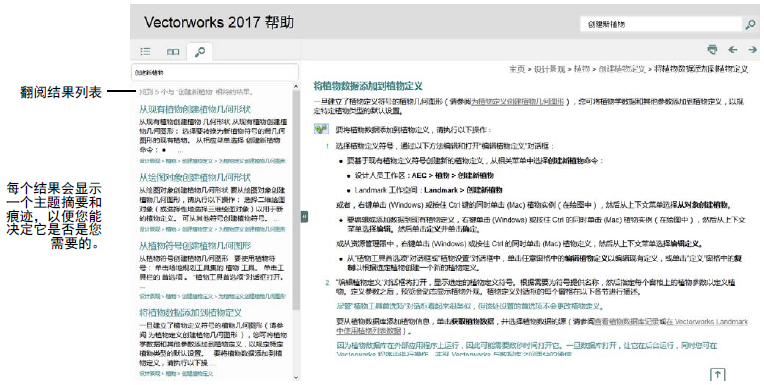
在“搜索”框中输入文本并按 Enter,或单击搜索放大镜,以搜索帮助系统。搜索选项卡自动打开。
搜索过程中,“搜索”框下方会显示进度。搜索完成后,会显示出找到的结果数量。如未找到结果,则显示“未找到结果”。
如果搜索进展缓慢或似乎在 0% 处不动,则可能是连接或带宽问题阻碍了搜索进程。这种情况下,Vectorworks 首选项的“程序”选项卡允许切换到本地版本的帮助。
输入搜索文本时,在引号内输入文本以在帮助中搜索文本字符串。例如,搜索调色板这个词可查找同时包含颜色和面板这两个词的主题。但搜索字符串“调色板”(包含引号)将查找包含“调色板”这个术语的主题。
“搜索结果”选项卡列出包含搜索文本或字符串的主题。主题按相关性顺序列出,而且会显示主题标题、文本摘要和痕迹,以让您确定主题的相关性。
单击搜索结果标题以打开关联的主题。查找到的搜索词汇在主题中高亮显示。
在某些主题的最后,显示了一列其他主题,这些主题都有与当前主题相关的信息。单击其中一个主题可查看其他信息。要返回最初主题,请使用浏览器的返回按钮。
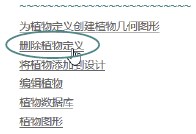
主题内的交叉参照有下划线,且呈颜色显示。单击这些链接以导航到关于带下划线主题的信息。要返回最初主题,请使用浏览器的返回按钮。

浏览序列按钮允许您按顺序翻阅帮助主题。这些专用导航按钮于主题窗口的顶部显示(上述按钮显示于图形输入板视图或手机视图的主题窗口底部)。单击上一个和下一个可在主题之间导航。

在每个主题页的顶部,痕迹导航都会显示当前主题路径,并可加快沿该路径到其他主题的导航。单击痕迹路径的任何部分均可导航到该主题。

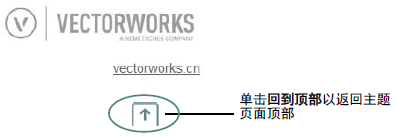
在桌面视图中,较长的主题在页面底部有一个回到顶部按钮。单击该按钮以返回主题顶部。
图形输入板和手机视图并不包括“返回顶部”功能。
在使用在线帮助系统以了解 Vectorworks 程序的命令和工具时,您可能希望提出建议或报告问题。在在线帮助中每个主题的下方显示有一个链接。单击该链接将访问在线帮助反馈页面。打开页面需要连接网络。

Vectorworks YouTube 频道包含对各种概念进行音频/视频解释的视频提示。如果帮助中的主题具有相关的视频提示,则帮助中的链接将带您到达关联的 Vectorworks YouTube 影片。需要连接网络。

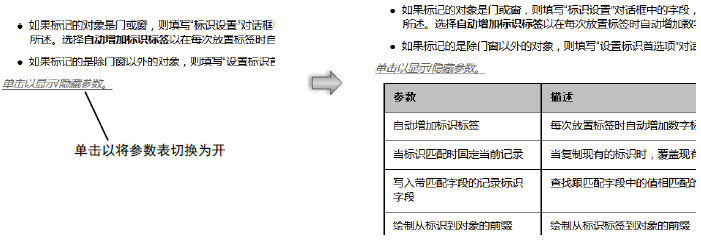
每个对话框的参数均列于表格中。此类表格默认隐藏,如此您才能首先轻松地阅读各个流程步骤。要查看或隐藏参数表,请单击“单击以显示/隐藏参数”链接。此链接可切换表格显示的开和关。
当您从搜索选项卡打开主题时,包含搜索术语的表格会自动显示。

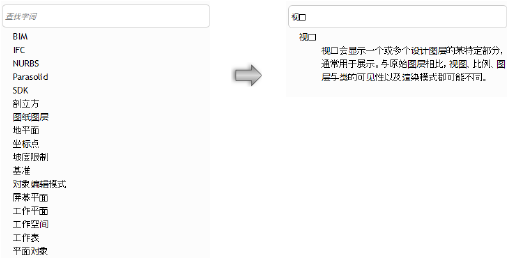
单击导航窗格中的词汇表按钮。
“词汇表”选项卡会按字母顺序显示 Vectorworks 程序中的常见术语列表。滚动到目标术语并单击以查看其释义。可通过在过滤术语中键入术语的方式过滤词汇表定义。

单击打印按钮(仅限桌面视图)以打印当前显示主题。使用此按钮而非浏览器的“打印”命令,可获得最佳效果。
在某些浏览器中使用打印按钮进行打印可能会裁剪帮助内容。如果发生这种情况,尝试使用不同的浏览器。