分配多芯电缆信息
分配多芯电缆信息多芯电缆电路和线路标识信息可自动分配到灯位图上连接的灯具。如果多芯电缆是输送电源到非照明装置的其它装置,首先选择电路分配首选项命令确定要从外接电缆发送电路信息到何处;请参阅设置电路数据分配首选项。
要自动分配多芯电缆电路信息到相关照明装置(或其它设备):
选择多芯电缆对象。多芯电缆需要有分配给其的一个电缆线路标识。
选择 Spotlight > 电缆 > 分配多芯电缆电路。
“分配多芯电缆电路”对话框打开。输入第一个外接电缆的开始编号。若需要,选择选项以删除未分配至一个对象的外接电缆的外接电路编号。例如,如果外接电缆由六根电缆组成,但仅分配了五个装置,则删除未使用的外接电缆的电路数据,因为它未被使用。
单击确定。
一个 VectorScript 窗口打开,在你分配电路数据到装置时提供帮助信息。
● 显示要分配给下一照明装置的电路名称和电路编号。按顺序单击照明装置以分配显示的电路信息至下一照明装置。
● 按住 Shift 键的同时单击下一照明装置以跳过电路编号。
● 按 Ctrl (Windows) 或“Command” (Mac) 键的同时单击以连接下一装置到前一装置。绘图上放置一个符号,指示连接的装置的位置。

● 按 Shift+Ctrl (Windows) 或 Shift + Command (Mac) 键同时单击下一装置以指定电路编号。“输入值”对话框打开;输入电路编号,并单击确定。
继续分配电路信息,直至达到外接电路数。单击绘图上的空白区域以完成。
照明装置的电路名称和电路编号参数已基于多芯电缆外接电路数自动分配。
多芯电缆对象的电缆线路标识可通过分配多芯电缆线路标识命令自动分配。选定的多芯电缆或所有未分配的多芯电缆可自动获得一个标识。
要自动分配电缆标识信息给多芯电缆:
如果分配电缆线路标识给特定多芯电缆,选择多芯电缆对象。要分配标识给电缆线路标识参数为空白的所有多芯电缆,不要选定任何多芯电缆。
选择 Spotlight > 电缆 > 分配多芯电缆线路标识。
如果未选定多芯电缆,请确认你要分配标识给没有标识的所有多芯电缆。“放置标识”对话框打开。
单击确定。
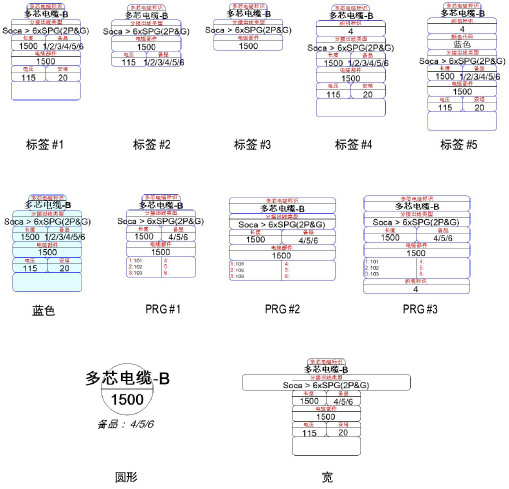
多芯电缆可使用外接信息自动标签,该信息显示多芯电缆电路信息。默认各种标签可用;自定义标签也可创建。
要使用外接信息标签多芯电缆:
如果添加标签至特定多芯电缆,选择多芯电缆对象。要添加标签给所有多芯电缆,不要选择任何多芯电缆。
选择 Spotlight > 电缆 > 放置外接电缆标签。
如果未选定多芯电缆,请确认你要给所有多芯电缆添加标签。“放置外接电缆标签”对话框打开。
单击确定。
外接电缆标签被创建。
右键单击外接电缆标签,并从上下文菜单选择选择多芯电缆,以选定与标签关联的多芯电缆。
可以从“对象信息”面板编辑外接电缆标签特性。对标签参数作出的更改反映在关联多芯电缆对象的参数中。
~~~~~~~~~~~~~~~~~~~~~~~~~