插入门模式 |
工具 |
工具集 |
用于符号插入工具的模式 |
门
|
建筑外壳 |
要插入一扇门:
单击“工具和适当模式”。
或者,如果将幕墙壁门放入幕墙壁,用编辑幕墙壁工具选择一个面板,然后右键单击该面板,然后从上下文菜单中选择插入门。门作为幕墙壁门被自动插入。
执行以下任一操作:
● 要使用现有的门的资源,单击工具栏上的活动定义。在资源选择器中定位目标资源,双击以激活。
无法使用“资源管理器”选择单个制造商目录项目;请参阅概念:插件对象样式和目录项。
● 要创建自定义门,单击首选项。“门设置”对话框打开。设置分组成几个相关参数窗格,列于对话框的左侧。选择各个窗格并指定门的参数。可以从“对象信息”面板编辑所放置的门的这些参数,如门特性所述。
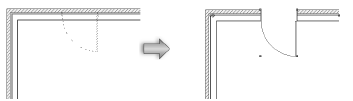
单击绘图区域或墙壁体以设置门的插入点,然后再次单击以设置旋转。可以在以后通过单击“对象信息”面板或上下文菜单中的翻转来更改门插入墙壁的方向。
门的几种特征描述为内部或外部特征。这些特征包括饰板和墙壁环绕部件。这些元素根据墙壁的内面和外面确定。墙壁的左侧(沿着墙壁方向看)始终为外侧,而右侧为内侧(请参阅墙壁方向)。翻转门不会导致这些元素翻转。
创建插件对象样式允许您使用按制造商目录项、按样式或按实例确定的参数组合来创建插件对象。目录参数具有由制造商建立的固定值,并且用户不能进行编辑。样式参数具有由样式建立的固定值;实例参数可为绘图中每个对象实例独立设置(请参阅概念:插件对象样式)。
参数 |
描述 |
使用样式 |
要创建自定义门,请保留“无样式”设置。要使用资源库中的现有门,请单击使用样式;从资源选择器双击一种资源将其激活。 |
转换为无样式 |
如果使用样式当前设置为一个样式,选择此选项以将对象转换为无样式;当前值保留,但在所有面板上的所有参数被设为“按实例”,以允许编辑 |
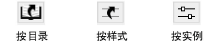
按目录/样式/实例 |
图形指示样式中的每个参数是否设置为“按目录”并由目录项定义,设置为“按样式”并由用户给定固定值,或者设置为“按实例”并且在对话框中可编辑。对象样式可能包含所有这三个设置的组合,以平衡对一致性和灵活性的需求。 按目录/样式/实例设置由样式建立,不能从设置对话框中更改。
要编辑对象样式,请参阅编辑插件对象样式;编辑样式会修改使用该样式的文件中的所有插件对象。 |
从目录选择
|
如果目录项按实例设置,则为选择插件对象样式的目录项打开“目录”对话框。如果当前目录项与样式相关联,则静态文本将显示项目的说明。 目录项本身可以设置为按样式(确保所有使用该样式的对象使用相同的目录项)或按实例(例如,如果大小不同而其他方面相同的对象需要不同的目录项)。 |
三维预览 |
以当前选定的参数动态显示门的三维预览 |
视图 |
为门的三维预览选择标准视图 |
渲染 |
为门的三维预览选择渲染模式 |
俯视图/平面图预览 |
以当前选定的参数动态显示门的俯视图/平面图预览 |
参数 |
描述 |
大小参照 |
选择定义门宽度和高度的适当选项;大小参照选择会自动更新宽度和高度字段,但不会更改门的大小: ● 门扇大小:这表示在筒子板内侧测量出的门宽度和高度,但不包括筒子板、亮子和侧窗;这是英制单位的默认设置。 ● 单元大小:这表示在筒子板外侧测量的当前门的总体宽度和高度,包括筒子板、亮子和侧窗。 ● 粗洞口:这表示在筒子板外部测量的当前门的总体宽度和高度,包括筒子板、亮子、侧窗和安装空隙(对于洞口配置,“大小参照”会自动更改为“粗洞口”);这是公制单位的默认设置。 |
宽度/高度 |
门的宽度/高度是基于大小参照选择进行测量: ● 门扇大小:在筒子板内侧测量出的门扇的宽度/高度。 ● 单元大小:在筒子板外侧测量出的宽度/高度。 ● 粗洞口:测量出的粗洞口的宽度/高度。 |
选择使用符号几何图形并单击浏览以选择门符号。单击符号选择器。从资源选择器双击不同的符号以应用。 符号名称显示在“门设置”对话框中,并使用选定符号更新预览。 选择符号后,忽略与门的几何图形有关的所有字段;但是,参数值仍旧仅可用于计划和报告。 |
|
顶部形状 |
选择门顶的形状 |
亮子 |
选择是否在门上添加亮子;亮子参数在“亮子”窗格中设置 |
纵距离 |
输入顶部形状的始端与门顶之间的距离(不适用于方形和圆形的顶部形状) |
弹簧 |
输入顶部形状开始前在楼面移动的距离 |
墙壁内偏移 |
输入门插入点从墙中心线偏移的距离 |
配置 |
选择常规门配置。要在墙壁中创建简易洞口以定义门中断(而不创建表示门的任何几何图形),请选择“洞口”选项。视选择而定,自动启用或禁用各种门设置,如以下章节所述。 |
操作 |
为推拉门或双开始弹簧门选择高级操作,其中 O 表示固定门,X 表示操作门 |
幕墙壁门 |
指出门要放在幕墙壁中,在该幕墙壁中,门的宽度和高度取决于其所在的门框。幕墙壁门的可用参数选项没有标准门的多。配置限于那些适用于幕墙壁放置的配置。 |
参数 |
描述 |
显示平面图细节 |
选择以显示俯视图/平面图中的所有门细节 |
绘制墙壁线 |
选择是否始终绘制墙壁线;墙壁线是在“天花板-体”类中绘制以轻松创建天花反向图 |
设置属性的方式 |
选择是依据“对象”、“线条样式”还是“类”来设置列出的门部件的二维图形属性和可见性。 ● 对象:禁用单个部件的线条样式和线宽控制,并使用门对象的线条样式和线宽设置。 ● 线条样式:控制单个对象的线条样式和线宽;这些设置覆盖门对象的设置。 ● 类:按类设置单个部件的线条样式和线宽。要控制外观和可见性,从绘图的类列表中选择一个类,或创建一个新类。选择<门类>以将部件放在跟门对象相同的类中。 |
可见性类 |
要控制外观和可见性,从绘图的类列表中为每个部件选择一个类,或创建一个新类。选择<门类>以将部件放在跟门对象相同的类中。 |
三维可视化选项未对洞口配置启用。
参数 |
描述 |
3D Hinge Direction Marker |
选择以绘制表示三维合页方向的线条 |
显示内部 / 外部标记 |
选择以绘制表示三维门内/外侧上的门扇的铰链方向的线条 |
使用铰链标记类属性 |
选择以按类设置铰链方向标记的属性 |
铰链方向标记类 |
要控制可见性和外观,如果已选择使用铰链标记类属性,从绘图的类列表中选择一个类,或创建一个新类。选择<门类>以将铰链标记属性放在跟门对象相同的类中。 |
标记点指向 |
启用铰链方向标记以指向铰链或把手 |
绘制三维开口 |
选择以绘制以指定开角开口的三维门 |
三维细节级别 |
选择要为三维门包含的详细程度。 在“低”和“中”设置中,某些门细节不会在三维视图中绘出;这些设置简化外观以便在小比例查看绘图。 |
参数 |
描述 |
包含在明细表中 |
选择在门明细表中包含此门的信息;请参阅创建门明细表 |
显示二维标记 |
选择以在俯视图/平面图中显示标识标记 |
标识前缀 |
在标签值之前放置前缀 |
标识标签 |
输入标签以标识门 |
标识后缀 |
在标签值之后放置后缀 |
标识类 |
要控制可见性和外观,如果已选择使用标识类属性,从绘图的类列表中选择一个类,或创建一个新类。选择<门类>以将标识类属性放在跟门对象相同的类中。 |
使用标识类属性 |
选择以对气泡线、引线和引线标记使用标识类属性 |
保持标识水平 |
选定后,自动旋转标识使其处于水平位置 |
气泡形状 |
选择标识标记气泡形状 |
气泡大小 |
输入最小气泡大小(此值表示气泡大小乘以图层比例;气泡形状与其中的文本保持相对状态,以在整个绘图文件中使标识气泡大小均匀) |
气泡线条属性 |
选择气泡线条属性和线宽,或选择设置线宽以打开“设置线宽”对话框来创建自定义线宽 |
显示引线 |
选择以绘制从标识标记到门对象的引线 |
线条属性 |
选择引线条属性和线宽,或选择设置线宽以打开“设置线宽”对话框来创建自定义线宽 |
包括标记 |
为引线标识选择是否包含标记并从标记列表中选择所需的样式,或选择自定义以创建自定义标记。选择编辑标记列表以打开“编辑标记列表”对话框;请参阅编辑标记列表。 |
显示三维标记 |
选择以在三维视图中显示标识标记 |
水平偏移 |
在看向门外侧时,输入相对于粗洞口左下角的的三维标识标记的水平偏移(输入正值会使标记相对于起始角向洞口内移动;输入负值会使标记相对于起始角向洞口外移动)。 标识标记从门扇外侧稍微偏移。文本和气泡(如果存在)的大小和形状将匹配平面图设置,且文本始终从墙壁外面正想读取。气泡将随文本的缩放在视口中进行缩放。 |
垂直偏移 |
在看向门外侧时,输入相对于粗洞口左下角的三维标识标记的垂直偏移(输入正值会使标记相对于起始角向洞口内移动;输入负值会使标记相对于起始角向洞口外移动) |
“筒子板”选项不会对洞口配置或幕墙壁门启用。
参数 |
描述 |
宽度 |
输入门筒子板的面宽(平行于墙壁) |
深度 |
输入门筒子板的深度(垂直于墙壁) |
使用墙壁深度 |
选择以将筒子板深度设置为墙壁总体深度 |
使用筒子板延伸 |
选择此字段以指定筒子板延伸以填充筒子板内面和墙壁内面之间的空隙;输入所需的筒子板延伸宽度。 在二维视图中,延伸使用筒子板线条样式和线宽;在三维视图中,延伸填充色和/或纹理以及可见性由内部筒子板类控制。 |
安装空隙 |
输入筒子板外面与粗洞口之间的距离(对于洞口配置,安装空隙会自动设置为 0) |
在平面图中显示安装空隙 |
选择是否在俯视图/平面图中显示安装空隙 |
砌体模块 |
输入砌体模块尺寸 |
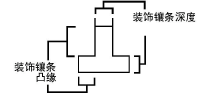
装饰镶条凸缘/深度 |
使用这两个大小确定装饰镶条凸缘或深度的大小(输入 0 以不显示装饰镶条凸缘);如果在“常规”窗格上的配置字段中选择了铰接构件,则启用
|
“门扇”选项未对洞口配置启用。
参数 |
描述 |
门扇 |
选择需要的门扇类型。 |
实心 |
|
厚度 |
输入门厚板的厚度 |
包括视觉面板 |
选择以包含视觉面板 |
视觉面板形状 |
选择视觉面板的形状 |
底部边缘偏移 |
输入由门扇底部到最下部视觉面板底部测得的偏移值 |
导缘偏移 |
输入由门扇的导缘到最下部视觉面板最近边缘测得的偏移值。 鉴于有更加复杂、多个部分的门配置,偏移会通过不同的点进行测量,以实现视觉面板的正确对齐。请参阅“三维预览”以确认外观。 |
面板高度/宽度 |
输入单个视觉面板的高度/宽度。 面板宽度仅为矩形与椭圆视觉面板形状启用。至于方形和圆形,其宽度会自动被设置为与高度相等。 |
面板数 |
输入视觉面板数 |
分离 |
对于视觉面板超过一个的门扇,则输入面板之间的垂直偏移 |
设置顶部面板高度 |
对于视觉面板超过一个的门扇,选择以不同于其他面板的高度设置门的顶部视觉面板并指定所需的面板高度 |
玻璃厚度 |
输入视觉面板的玻璃厚度 |
玻璃 |
“玻璃”门扇类型启用此窗格上玻璃门的特定选项,如中梃样式;不要将门扇渲染制作成透明玻璃。要正确制作玻璃渲染,请在“类”窗格上应用玻璃类。 |
厚度 |
输入门厚板的厚度 |
顶部栏杆宽度 |
输入门顶栏杆宽度 |
左/右门梃宽度 |
输入左/右门梃宽度 |
底栏杆宽度 |
输入底栏杆宽度 |
中梃样式 |
选择中梃样式 |
垂直/水平框条 |
输入垂直/水平框条的数量 |
框条宽度 |
输入窗格条宽度 |
框条深度 |
输入门框条深度 |
框条偏移 |
输入草原风格中梃的框条偏移 |
玻璃厚度 |
输入玻璃门扇的玻璃厚度 |
面板 |
|
厚度 |
输入门厚板的厚度 |
顶部栏杆宽度 |
输入门顶栏杆宽度 |
左/右门梃宽度 |
输入左/右门梃宽度 |
底栏杆宽度 |
输入底栏杆宽度 |
垂直/水平面板 |
输入门中垂直/水平面板的数量 |
中间门梃宽度 |
输入任何中间门梃的宽度 |
设置顶部面板高度 |
选择以不同于其他面板的高度设置门的顶部面板并指定所需的面板高度 |
单顶部面板 |
如果选中,则不管下面有多少面板,都只有一块面板穿过门扇顶部 |
顶部面板玻璃 |
选择以在顶部面板中插入玻璃 |
玻璃厚度 |
输入顶部面板玻璃的玻璃厚度 |
中梃样式 |
选择中梃样式 |
垂直/水平框条 |
输入垂直/水平框条的数量 |
框条宽度/深度 |
输入框条宽度/深度 |
框条偏移 |
输入草原风格中梃的框条偏移 |
自定义 |
|
厚度 |
输入门厚板的厚度 |
自定义门扇 |
从默认内容选择门扇类型,(请参阅概念:资源库)。 自定义门扇必须是由一般实体制成的三维专用符号,保存在默认内容位置。 |
仅对具有双门扇配置和门扇宽度不等的门启用第二门扇选项;较窄的窗格被认为是第二门扇。
参数 |
描述 |
第二门窗 |
默认情况下,对开门会使两个门扇都具有相同的门扇设置(玻璃、面板或自定义)、宽度和开角,但这些设置可以更改 |
不等边门扇 |
对于两件式和双作用配置,选择此选项以插入具有不等宽度的门扇的门 |
门扇 1/2 宽度 |
选择不等门扇后,输入第一个门扇的宽度;第二个门扇的宽度会自动计算并显示在门扇 2 的宽度值中 |
自定义开角 |
显示俯视图/平面图和三维视图下拥有自定义开角的第二门扇;输入角度 |
包括五金 |
在第二门扇上包括为第一门扇指定的五金 |
将第二门窗设置为实体 |
使第二门扇坚实;当取消选择时,第二门扇会具有与第一门扇相同的门扇设置 |
视觉面板 |
|
添加视觉面板 |
在第二门扇上添加视觉面板;选择是否使面板与第一门扇上的视觉面板的宽度相同,或输入自定义宽度。 仅当两个门扇都坚实并且为第一门扇选择了包括视觉面板时,此选项才可用。 |
中梃 |
将中梃添加到第二门扇;选择是否使用与第一门扇相同数量的垂直条,或输入自定义数字。 当两个门扇都是玻璃或者为第一门扇选择顶部面板玻璃进行镶板时,此选项可用。 |
镶板 |
在第二门扇上添加面板;选择是否使用与第一门扇上相同的水平面板数量,或输入自定义数量。 仅当两个门扇都被镶板时,此选项才可用。 |
自定义门扇 |
选择是否使用与第一门扇相同的自定义门扇符号,或从默认内容中选择一个不同的符号。 仅当两个门扇都为自定义时,此选项才可用。 |
“侧窗”选项未对洞口配置或幕墙壁门启用。
参数 |
描述 |
包括侧窗 |
选择以包含侧窗 |
左/右侧宽度 |
输入左/右侧窗的宽度 |
窗扇宽度 |
输入侧窗的窗扇宽度 |
窗扇深度 |
输入侧窗的窗扇深度 |
竖框宽度 |
输入侧窗的竖框宽度 |
竖框深度 |
输入侧窗的竖框深度 |
玻璃厚度 |
输入侧窗的玻璃厚度 |
包括中梃 |
选择是否将中梃添加到侧窗 |
样式 |
选择侧窗中梃的样式 |
垂直/水平框条 |
为殖民时代风格的中梃输入垂直/水平中梃条的数量 |
框条宽度 |
输入侧窗框条宽度 |
框条深度 |
输入侧窗框条深度 |
框条偏移 |
输入草原风格中梃的框条偏移 |
“墙线”选项未对洞口配置启用。
参数 |
描述 |
包括门坎 |
选择是否包含墙线 |
(1) 深度(内部)/(2) 深度(外部) |
输入内部和外部门槛深度 |
(3) 总体深度 |
输入门槛的总体深度 |
(4) 偏移 |
输入门槛从门筒子板的中央偏移的距离 |
(5) 厚度 |
输入门槛厚度 |
(6) 梯级凸边 |
输入门槛梯级凸边的高度 |
门扇下门槛 |
选择以限制门槛不得超过门扇;否则,要使门槛延伸到筒子板内部,请输入所需的延伸宽度(此数字会应用到门槛的每一侧,且不允许使用负值) |
Z 偏移 |
输入门槛的基础标高 |
除了“洞口”和“有框窗洞”外,百叶窗可以应用到带所有配置的门上。
参数 |
描述 |
用百叶窗替换 |
选择用百叶窗替换门的哪些部分;如果选择了“门扇面板”,则替换门中的所有面板 |
百叶窗类型 |
选择百叶窗类型 |
预览 |
预览显示所选百叶窗类型和要标注尺寸的零件的轮廓视图 |
叶片间距 |
输入叶片间的中心距离 |
叶片角度 |
输入叶片角度,从水平方向正向测量 |
叶片(边缘) |
进入叶片的可见边缘;对于固定百叶窗,输入叶片的厚度 |
百叶窗深度 |
输入百叶窗组件的深度 |
在门扇中添加百叶窗框架 |
选择以添加百叶窗周围的框架,然后输入深度和宽度 |
“亮子”选项未对洞口配置或幕墙壁门启用。
参数 |
描述 |
窗扇宽度 |
输入亮子的窗扇宽度 |
窗扇深度 |
输入亮子的窗扇深度 |
竖框宽度 |
输入亮子的竖框宽度 |
竖框深度 |
输入亮子的竖框深度 |
玻璃厚度 |
输入亮子的玻璃厚度 |
包括中梃 |
选择是否将中梃添加到亮子 |
样式 |
选择亮子中梃的样式 |
垂直/水平框条 |
输入垂直/水平框条的数量 |
框条宽度 |
输入亮子框条宽度 |
框条深度 |
输入亮子框条深度 |
框条偏移 |
输入草原风格中梃的框条偏移 |
“贴脸板”选项未对洞口配置或幕墙壁门启用。
参数 |
描述 |
包括内/外贴脸板 |
选择是否包含内/外贴脸板 |
宽度/深度 |
输入内/外贴脸板的宽度和深度 |
“过梁”选项未对洞口配置或幕墙壁门启用。
参数 |
描述 |
包括过梁 |
选择以在门或亮子上方添加过梁 |
内/外突出 |
输入内部和外部过梁突出长度 |
(1) 厚度 |
输入过梁厚度 |
(2) 角度 |
输入过梁角度 |
(3) 落差 |
输入过梁落差的长度 |
“五金”选项未对洞口配置启用。
参数 |
描述 |
包括五金 |
选择以在门对象中包括门用五金集合;请参阅指派、创建、编辑和删除门用五金集 |
导缘偏移 |
指定离门用五金的水平偏移;水平偏移从门扇导缘至门用五金中央进行测量 |
底部边缘偏移 |
指定门用五金的垂直偏移;水平偏移从门扇底至门用五金中央进行测量 |
查看五金 |
单击以打开“查看门用五金集合”对话框,查看当前选定的门用五金集合的参数 |
管理五金 |
单击以打开“门五金库”对话框,指派、创建、编辑或删除门用五金集合 |
“踢板”选项未对洞口配置或幕墙壁门启用。
参数 |
描述 |
内/外部踢板 |
选择以在扇的任一侧加入一块踢板。 |
高度 |
设置踢板高度。 尽管高度可变,但踢板与门的右、左及底部边缘的距离却是固定的一英寸/25.4 毫米。 |
类 |
要控制可见性,从绘图的类列表中选择一个类,或创建一个新类。选择<门类>以将刮板放在跟门对象相同的类中。 |
“中心线标记”选项未对幕墙门启用。
参数 |
描述 |
中线标记 |
选择以在俯视图/平面图中显示中央线标记。 |
大小 |
设置中央线的大小 |
类 |
要控制可见性,从绘图的类列表中选择一个类,或创建一个新类。选择<门类>以将中线标记放在跟门对象相同的类中。 |
线条属性 |
选择线条属性和线宽,或选择设置线宽以打开“设置线宽”对话框来创建自定义线宽。如果选择了使用类属性,则通过部件的类设置线条属性 |
包括标记 |
选择是否包括标记并从标记列表中选择所需的样式,或选择自定义以创建自定义标记。选择编辑标记列表以打开“编辑标记列表”对话框;请参阅编辑标记列表。如果选择了使用类属性,则通过部件的类设置标记属性。 |
使用类属性 |
选择可按类而不是“门设置”对话框中的参数设置中央线标记的属性(包括标记样式) |
在大门扇上显示中央线标记 |
对于具有尺寸不等的门扇的双扇转门,选中可将中心线设置在大门扇上而不是在洞口中央 |
“内墙壁细节”选项未对幕墙壁门启用。
参数 |
描述 |
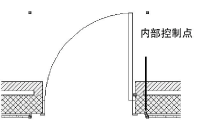
组件数 |
指定要环绕的内墙壁组件数量;指定内墙壁组件后,门启用控制点以设置环绕点
|
张开墙壁 |
选择是否张开内墙壁;张开可指定为一个角度/对角线或具有宽度和深度值 |
(1) 角度 |
输入内墙的张角 |
(2) 对角线 |
输入内墙壁的张开对角线值 |
(3) 宽度 |
输入内墙壁的张开宽度 |
(4) 深度 |
输入内墙壁的张开深度 |
“外墙壁细节”选项未对幕墙壁门启用。
参数 |
描述 |
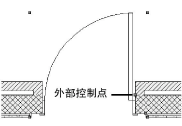
组件数 |
指定要环绕的外墙壁组件数量;指定外墙壁组件后,门启用控制点以设置环绕点
|
张开墙壁 |
选择是否张开外墙壁;张开可指定为一个角度/对角线或具有宽度和深度值 |
(1) 角度 |
输入外墙的张角 |
(2) 对角线 |
输入外墙壁的张开对角线值 |
(3) 宽度 |
输入外墙壁的张开宽度 |
(4) 深度 |
输入外墙壁的张开深度 |
总体三维门的可见性从“对象信息”面板的类设置控制;部件设置从“门设置”对话框进行控制。
参数 |
描述 |
门部件 |
要控制外观和可见性,从绘图的类列表中选择一个类,或创建一个新类。选择<门类>以将部件放在跟门对象相同的类中。 在三维视图中,对于具有洞口配置的门,没有任何填充/画笔宽度拉伸会完全填充位于门中的墙壁;此拉伸会放入“内部筒子板”类并会在 IFC 导出操作中筛选出来。更改类设置以控制拉伸的可见性。 |
门设置:Energos 窗格在能源分析计算中门扮演了关键的角色。能源会透过门玻璃以及在门打开时散失掉,但也可以通过门玻璃吸收太阳辐射。精确地确定 R 值/U 值以及阴影系数对于总体能源分析至关重要。
需要 Vectorworks Architect 进行能源分析;但是,可在此指定与能源相关的参数,以供参考。
参数 |
描述 |
包含于计算中 |
选中后,根据为图层/类、元素包含等的能源分析设置,门即可包含在能源计算中。 |
R 值/U 值 |
|
自动计算 |
基于框架和玻璃参数,计算和显示门的 R 值和 U 值示。该值以及门的阴影系数对正确评估建筑围护的能源计算非常关键。 |
手动输入 |
选择该选项以覆盖计算的 R 值和 U 值并为门手动输入值。对复杂或精致的门的设计,在此处输入从第三方计算获得的结果。 |
门类型 |
选择框架和任何门玻璃的热性能。可创建和编辑设置;参见指定系统集。 |
阴影 |
为门旁边的每种阴影类型选择阴影水平,或从列表之一选择自定义。“编辑阴影”对话框打开,当门处于阴影时手动输入百分比 |
基本 |
选择门所在位置的基本阴影状况 |
环境 |
列出可能影响到达门的太阳辐射量的环境阴影状况 |
夏季阴影 |
列出适于夏季月份的特殊阴影状况(例如,附近的落叶树挡住门) |
其他阴影 |
选择任何机械或被动的阴影机制,或选择自定义并在“编辑阴影”对话框中输入一个阴影百分比。 |
夏季通风 |
打开“夏季通风设置”对话框,指定当门打开时的夏季通风选项。 ● 夏季通风选项(底层、上层楼面、夜间):为门选中使用的通风系统类型(若有) ● 可操作洞口宽度:对于门中的窗口,指明可操作的窗口所需的窗口洞口宽度(影响通风量) |
某些数据字段表示计算值且无法编辑;因此,对于那些数据字段,字段名和字段值会变灰。
参数 |
描述 |
字段名 |
从列表中选择数据字段,其名称显示在列表下方;与字段名关联的信息可在字段值区域进行指定。用户字段可包含有关门的其他用户定义信息。 |
字段值 |
输入用于门明细表的数据 |
~~~~~~~~~~~~~~~~~~~~~~~~~
单击以显示/隐藏参数。