工具
工具集
标注

基本
工具 |
工具集 |
标注
|
基本 |
要将一条或多条前缀线添加到标注或关键备注对象:
单击此工具,然后设置工具栏中的最大引线点数。
右键单击对象,然后从上下文菜单中选择添加指引线。或者,选择对象并单击“对象信息”面板中的添加指引线按钮。
单击以放置新前缀线的顶点;如果此前缀线需要的点数低于最大数量,双击最后一个点。
根据需要继续添加新前缀线。
按 Esc 键退出添加前缀线模式。
相同标注上的指引线可以具有不同数量的点、指引线类型和画笔属性。按照 编辑标注 所述从“对象信息”面板中编辑指引线。
要从标注或关键备注对象中删除一条或多条前缀线:
右键单击对象,然后从上下文菜单中选择删除指引线。或者,选择对象并单击“对象信息”面板中的删除指引线按钮。
单击要删除的前缀线。继续单击以根据需要删除其他指引线。
按 Esc 键退出删除前缀线模式。
一旦标注创建完毕,使用“对象信息”面板编辑对象。可以选择多个标注对象,并一次对所有对象进行相同的更改。
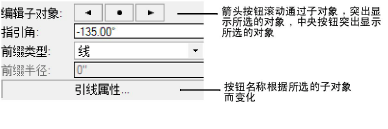
大部分参数与 插入标注或关键备注 时设置的首选项相同。以下项目仅在“对象信息”面板中可用。
以下编辑选项也可用。
● 使用文本 > 设置文本格式命令设置文本字体、大小和样式。还可以向标注指派一个文本样式。
● 如果有多个标注对象,使用对齐/分布前缀线命令以提高可读性(请参阅对齐和分布前缀线)。
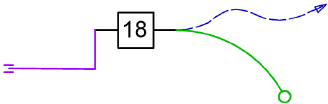
● 在绘图上,标注对象包含可以用鼠标移动的控制点,以更改肩线和指引线的长度和位置。弯曲的标注前缀包括用于调整前缀曲度的其他控制点。

~~~~~~~~~~~~~~~~~~~~~~~~~

 单击以显示/隐藏编辑选项。