使用紧固件工具插入紧固件对象使用紧固件工具插入紧固件对象
工具 |
工具集 |
紧固件
|
紧固件 |
可以通过单击紧固件工具,并通过工具栏指定对象参数,来插入数类紧固件对象。
具有以下模式可用。

模式 |
说明 |
螺钉或螺钉/垫圈/螺母组合 |
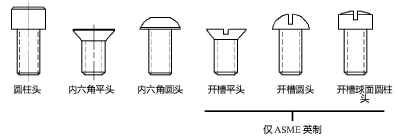
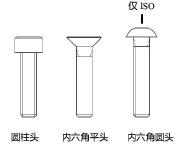
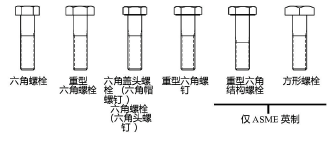
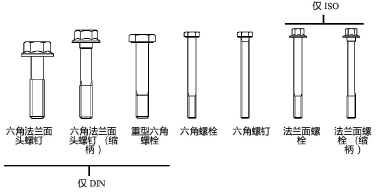
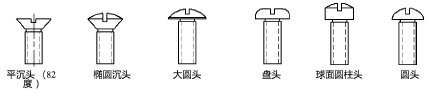
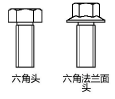
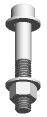
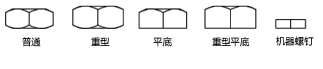
插入一个螺钉和螺母对象,该对象可由各种螺钉、垫圈和/或螺母组件合成;可以使用此工具模式插入六角螺栓、方形螺栓、六角螺钉、帽螺钉以及机器螺钉 |
螺母 |
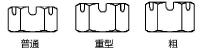
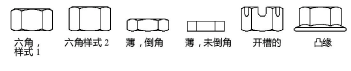
插入螺母对象,包括六角螺母、六角锁紧螺母、开槽六角螺母和方形螺母 |
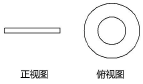
平垫圈 |
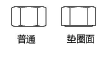
插入平垫圈对象 |
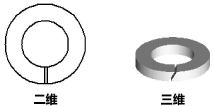
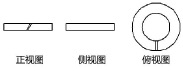
防松垫圈 |
插入防松垫圈对象 |
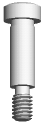
轴肩螺钉 |
插入轴肩螺钉对象 |
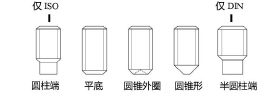
紧定螺钉 |
插入紧定螺钉对象 |
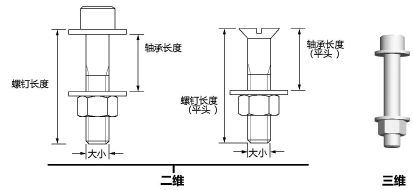
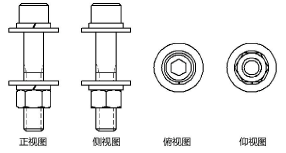
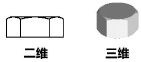
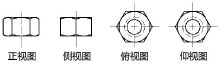
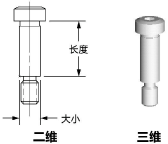
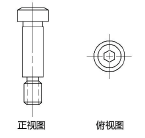
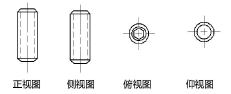
二维正视图 |
在正视图中将选定项目作为二维对象插入 |
二维侧视图 |
在侧视图中将选定项目作为二维对象插入 |
二维俯视图 |
在俯视图中将选定项目作为二维对象插入 |
二维仰视图 |
在仰视图中将选定项目作为二维对象插入 |
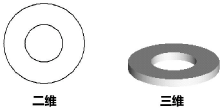
三维对象 |
将选定项目作为三维对象插入 |
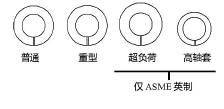
ASME 英制 |
使用 ASME 英制标准插入选定对象 |
ASME 公制 |
使用 ASME 公制标准插入选定对象 |
ISO |
使用 ISO 标准插入选定对象 |
DIN |
使用 DIN 标准插入选定对象 |
首选项 |
打开“首选项”对话框以了解其它对象参数规格 |
插入紧固件对象:
1. 单击该工具,然后单击所需的紧固件对象。
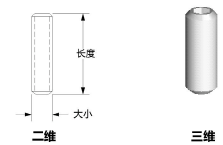
2. 单击工具栏按钮以便在特定视图中插入二维对象或插入三维对象。
对于没有仰视图的对象(因为其仰视图与俯视图相同),单击二维俯视图或二维仰视图时,将绘制俯视图。这同样适用于正视图和侧视图。
3. 单击工具栏按钮以便使用 ASEME(英制或公制)、ISO 或 DIN 标准插入对象。
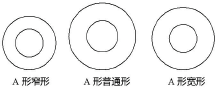
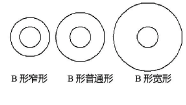
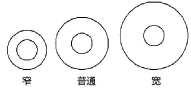
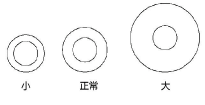
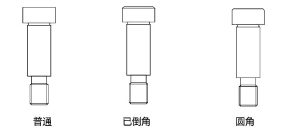
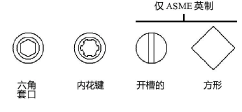
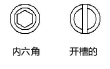
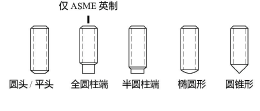
4. 单击首选项按钮,以便于在将对象放入绘图中之前指定额外的对象参数。因选择插入的对象不同,参数也会有所不同,并针对指定的对象大小显示可用的变化。其它参数会显示于“对象信息”面板中。请参阅以下表格以了解详细的对象参数信息。
5. 如果插入线性对象(如螺栓、螺钉或螺钉和螺母对象),单击绘图区域以便设置起点,拖动以便设置对象长度,并再次单击以便设置对象终点。对于所有其他对象(例如垫圈和螺母),在绘图区域单击以放置选定点对象。
放置后,紧固件对象可从“对象信息”面板进行编辑。
~~~~~~~~~~~~~~~~~~~~~~~~~


 单击以显示
/ 隐藏该参数。
单击以显示
/ 隐藏该参数。