浏览,下载,以及插入BIMobject内容浏览,下载,以及插入BIMobject内容
搜索来自 BIMobject 的可用内容,将其下载至在“BIM 对象用户设置”中指定的位置。
要按特定制造商筛选浏览和下载,从工具栏上的选择库选择一个制造商。

要浏览、搜索和选择 BIM 对象内容进行下载:
单击“家具/固定装置”工具集的BIM 对象工具,并从工具栏单击浏览/下载。
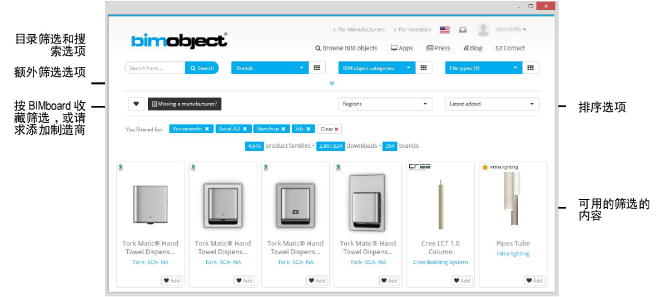
“BIMO 对象”对话框打开,显示来自 BIMobject 网站的内容。
如果您尚未从用户设置模式输入登录证书,“BIMobject 登录”对话框打开,提示您登录后方可访问内容。
按关键词、制造商、内容系列、日期和额外可用筛选选项进行搜索、浏览和筛选。默认情况下,Vectorworks可以为 Vectorworks,AutoCAD, Sketchup, 和 3ds 执行过滤。列出的非 Vectorworks 格式通过 BIMobject工具在下载时自动转换为 Vectorworks 原始内容。
相关内容显示。
单击目标对象以显示其更多详细信息。可用功能和每个产品的显示取决于产品类型和制造商。
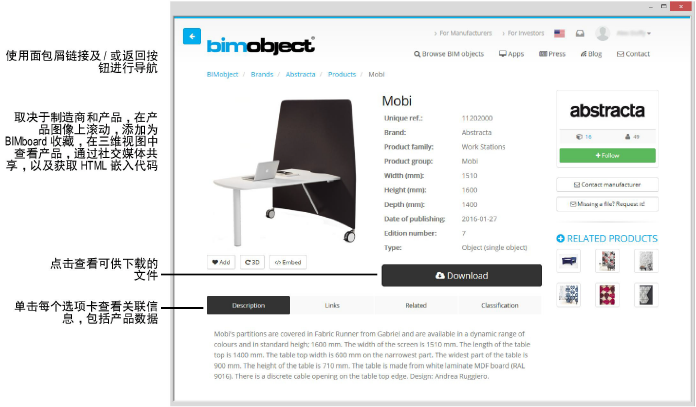
点击下载以查看可供下载的文件。
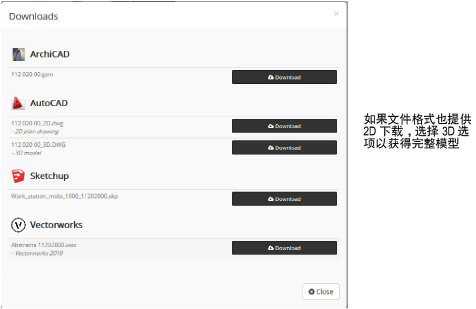
选择下载文件的格式(或者是 .vmx, 或者是兼容格式,如 .dwg, .skp, or .3ds),在点击以下载文件。
若可用,始终选择 Vectorworks 文件格式以获得最佳结果。若对于目标内容不存在 Vectorworks 格式的文件,按顺序选择 AutoCAD, Sketchup, 或 3ds 以获得最好的导入属性。
根据厂商和选择对象的不同,可能会出现“选项”窗口。选择需要的选项并点击配置以预览选择, 然后点击下载。
取决于文件格式,Vectorworks Architect 软件自动处理文件,以使用导入文件中所述的默认设置导入。消息栏指示下载进度。
下载完成后,单击以插入下载的对象到绘图中。
当BIM 对象工具保持选定,下载的对象可重复插入,类似于符号插入工具。内容被作为符号定义添加到当前文件中。如果内容下载到在“BIM 对象用户设置”中指定的位置,该内容可如同符号定义一样从资源 管理器插入。
下一次选择了 BIM 对象工具时,默认情况下,最近下载的内容可用于立即放置。
“对象信息”面板在“形状”选项卡(作为数据子集)和“数据”选项卡(作为附加的 “BIM_数据”记录格式)显示选定的 BIM 对象。
该 BIMobject 工具的设计目的是让其它文件格式的内容同原始 Vectorworks 内容一样易用。如果下载了 AutoCAD, Sketchup, 或 3ds 文件,根据 BIM 对象设置的不同将自动触发一些特定操作。
● 该文件的 3D 几何图形将被转换成 Vectorworks 格式。
● 如果在“BIMobject 用户设置”对话框中选择了转换纯 3D 对象为自动混合,纯 3D 对象将被转换为自动混合对象。如创建自动混合对象所述,系统将自动创建一个“BIMobject_2D_属性”类来让您控制自动混合对象的 2D 图形属性;不要将这个类重命名,否则您将无法控制对象的 2D 外观。
在转换为自动混合对象的过程中,下载将会变慢。
● 自动混合对象被置于 BIMobject 对象中,后者将像处理原始 Vectorworks 内容一样处理附属数据。
● 已下载内容将按“BIMobject 用户设置”对话框中的设定放置在符号库中,并处于布置激活状态。
~~~~~~~~~~~~~~~~~~~~~~~~~