电梯工具将电梯插入墙内,可以选择前门或后门。
要插入电梯:
从“建筑外壳”工具集选择电梯工具。
执行以下一项操作:
● 要使用现有的插件对象资源,在工具栏上单击活动定义。从“资源选择器”双击资源以将其激活。单击要放置对象的绘图或墙,再次单击以设置旋转。
● 要创建自定义插件对象,单击要放置对象的绘图或墙,再次单击以设置旋转。第一次在文件中使用该工具时,特性对话框出现。设置默认特性并单击确定。可以从“对象信息”面板中编辑特性。
单击以显示/隐藏参数。
翻转
如果对象在墙内,单击以翻转对象朝向
设置位置
如果对象在墙内,在参照点模式下单击以激活按点移动工具,然后按参照点指定的距离移动对象。
保存电梯
将选定的对象另存为活动文件的资源;输入名称并单击确定。
替换电梯
打开资源选择器,双击现有的资源以替换选定的对象
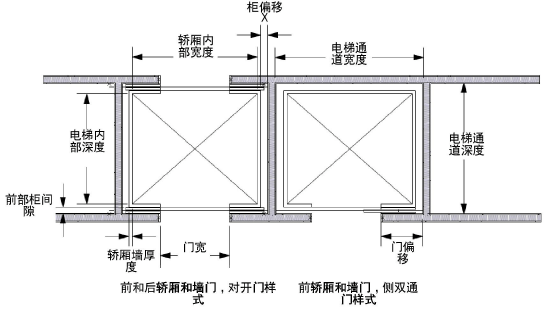
电梯通道宽度/深度
输入电梯通道宽度/深度
前门/后门
选择前门和可选后门的配置
为后门选取墙
如果后门设置为轿厢和墙门,单击以选择后墙。在绘图区域,单击要插入后门的墙,电梯大小将自动改变以匹配。
更新后门位置
如果移动了跟后门关联的墙,单击以更新后门的位置
门偏移
输入门偏移
门样式
选择门样式
门宽度/高度
输入门的宽度/高度
轿厢显示
选择是否在二维/三维视图显示轿厢
轿厢内部宽度/深度
输入轿厢的内部宽度/深度
柜高度
输入轿厢的高度
轿厢墙厚度
输入轿厢壁板的厚度
柜偏移 X
输入轿厢偏移 X
前部柜间隙
输入轿厢前部间隙
类
要控制电梯结构件的外观和可视性,单击以打开“类”对话框。对于每个部件,从绘图中出现的类列表中选择一个类,或创建新的类。选择<电梯类>,以将部件放入与电梯对象相同的类中。
选择按类设置属性,按类控制属性和可见性。取消选择按类设置属性,以允许属性面板中的更改覆盖类属性;仅可见性受类控制。
这个页面有帮助吗?
vectorworks.cn