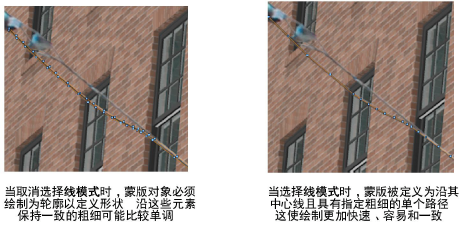
蒙版可以隐藏应位于照片图像中对象后面的渲染模型的一部分。尽管复杂蒙版(例如,隐藏很多树枝)最好留给图像编辑应用程序处理,但在 Vectorworks 程序中使用相机匹配蒙版可以直接完成很多任务。蒙版也允许创建、缩放和旋转副本,以实现更好的混合
尽管蒙版对象可以一步放置在模型上,但可能很难看到希望进行蒙版的照片部分。但是,可以先创建临时蒙版对象,使所需的照片部分可见。
要创建相机匹配蒙版:
渲染相机匹配视图并根据需要裁剪视口。
在视口“编辑注释”模式时,从“可视化”面板单击相机匹配蒙版工具,并在需要蒙版的模型区域上方粗略绘制一个多边形。为了清晰起见,蒙版形状显示为红色。
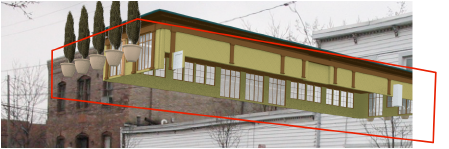
绘制后,蒙版对象将其包含的照片部分带到模型的前面。现在可以看到需要处理的照片部分了。该蒙版是临时的,在放置最终蒙版后会删除。
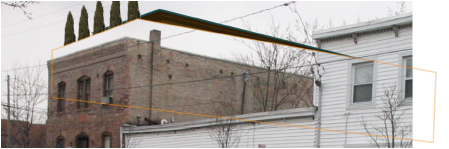
使用相机匹配蒙版工具,仅在需要位于模型前面的照片部分的上面绘制另一个多边形。
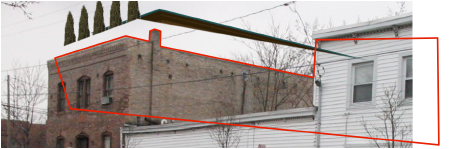
绘制多边形后,创建最终相机匹配蒙版对象。删除临时蒙版并检验结果。根据需要,在蒙版上双击以进入“编辑点”模式。在这种模式下,可以移动、添加或删除单独的点。
可以在“对象信息”面板中编辑相机匹配蒙版设置。

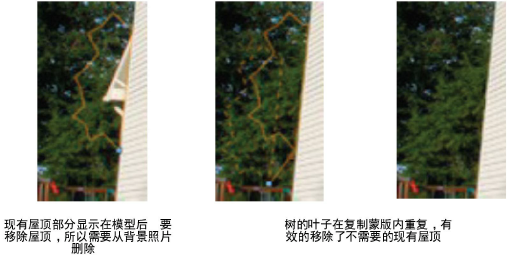
要使用相机匹配蒙版复制区域:
如前所述,使用相机匹配蒙版工具在复制图像的目标区域上方放置蒙版。
选择蒙版对象。从“对象信息”面板中选择复制模式。
控制点被放置到蒙版对象上。
当选定蒙版对象时,轮廓高亮虚线也显示在抓取位置。这表示用于复制的照片区域。
移动控制点至要复制的图像区域;该照片部分显示在蒙版对象内。
~~~~~~~~~~~~~~~~~~~~~~~~~