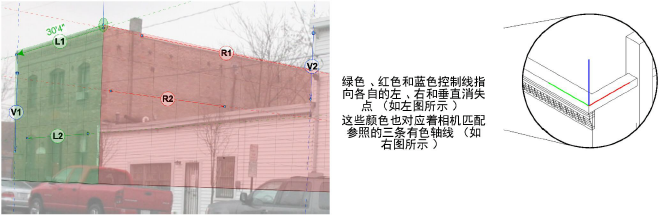
测量线代表了照片图像内的已知长度。
要选择测量线并指定其长度:
如果只选择了相机匹配对象,选择视图 > 缩放 > 适合对象,使整个照片位于绘图窗口内。
放置控制线,使相机匹配可以识别相机匹配参照的方向。
● 绿色线指向左消失点(由相机匹配参照的绿色轴线定义)。
● 红色线指向右消失点(由相机匹配参照的红色轴线定义)。
● 蓝色线指向垂直消失点。将任何垂直元素放在照片内。
从“对象信息”面板,从列表选择测量线。
在“对象信息”面板的测量长度内输入测量线的长度。
由于参照目标点建立在相机匹配参照在照片上的位置,移动参照目标至相机匹配参照在照片上的位置。
共有六条控制线定义照片的三个消失点。
每条控制线,以及参照目标,用于正确的放置照片图像和调整其朝向。
项目 |
用途 |
|
绿色和红色控制线 |
绿色和红色线分别建立左右消失点 |
|
蓝色控制线 |
蓝色线建立垂直消失点 |
|
测量线 |
测量线是指定照片中已知长度的控制线。该线必须沿照片上已知长度的特征绘制。该线必须位于由相机匹配参照的绿色或红色轴线定义的垂直平面上。任何控制线都可以从“对象信息”面板设置为测量线。被选为测量线的控制线显示有粗箭头,并显示其给定尺寸。 |
|
参照目标点 |
参照目标点建立在相机匹配参照在照片上的位置。目标颜色跟测量线的颜色一致。参照目标点(和相机匹配参照)需要位于测量线定义的垂直平面上。 |
|
水平线 |
黑色线代表计算水平线。 |
初始时,相机匹配对象显示六条着色控制线和一个参照目标。
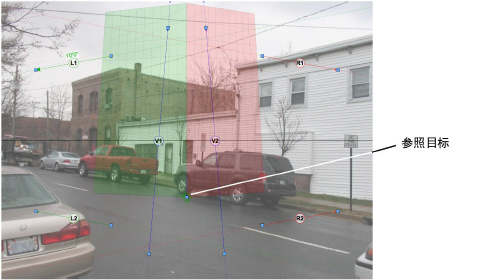
参照目标是一个具有十字准线的圆圈。将其移动至照片上的相机匹配参照位置。
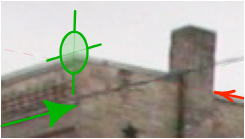
在调整控制线和目标之前,关闭“捕捉”面板上的所有约束。这使得放置点和调整线更加容易,避免不小心捕捉到模型内的对象。
每条控制线都有用于调整其位置的控制点。移动控制线,使绿色线指向左消失点,红色线指向右消失点,蓝色线指向垂直。控制线就位后,放大每一条控制线以进行微调。
尽量使每一对着色线远离彼此。线对越近,它们变得越平行。接近平行的线使建立准确的消失点变得更加困难。
接近平行的着色控制线对对调整更加敏感。当颜色近似的控制线接近平行时,它们之间的角度即使出现非常小的变化,其相交的消失点位置也会出现很大变化。当在这种情况下设置视图时,预览对象非常有助于观察对控制线做出较小改变时的效果。如果无法将预览对象精确放置,则使其尽可能接近,设置视图,然后微调至所需的位置。
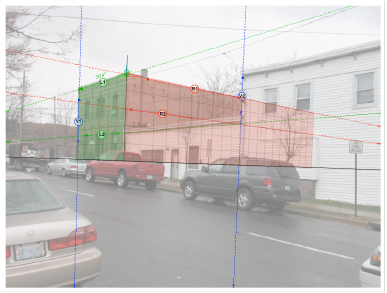
在图像中,两条红色线不是最理想的,但(预览对象中很显然)仍然时可以接受的。
~~~~~~~~~~~~~~~~~~~~~~~~~