 轴段特性
轴段特性
要添加、删除或修改组件段以构建所需的轴对象:
在绘图文件中选择轴,并在“对象信息”面板中单击配置按钮。
高亮显示当前选定段,然后在每个选项卡上指定轴段参数以便定义轴。单击更新按钮,以便在更改后动态更改预览。
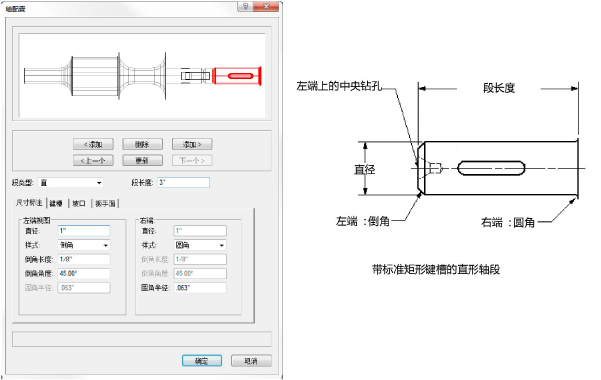
单击“尺寸标注”选项卡,以便指定轴段的配置。
|
参数 |
说明 |
|
<添加/添加> |
单击< 添加以便在当前段的左侧添加一个轴段,或单击添加 >以便在当前段的右侧添加一个轴段 |
|
删除 |
删除当前轴段 |
|
<上一个/下一个> |
单击上一个以便选择当前段左侧的轴段,或单击下一个以便选择当前段右侧的轴段 |
|
更新 |
更新当前段的预览图像 |
|
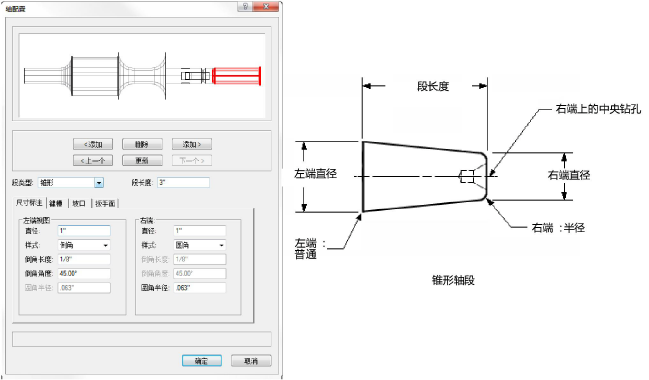
段类型 |
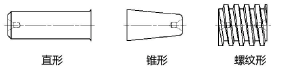
选择直形、锥形或螺纹轴段类型
|
|
段长度 |
指定轴段长度 |
|
直径 |
对于直形或锥形段,输入两端的直径 |
|
样式 |
对于直形或锥形段,选择端部样式 |
|
倒角长度 |
对于直形或锥形段,指定倒角/扩口端样式的长度 |
|
倒角角度 |
对于直形或锥形段,指定倒角/扩口端样式的角度值 |
|
圆角半径 |
对于直形或锥形段,指定圆角/半径端样式的半径值 |
|
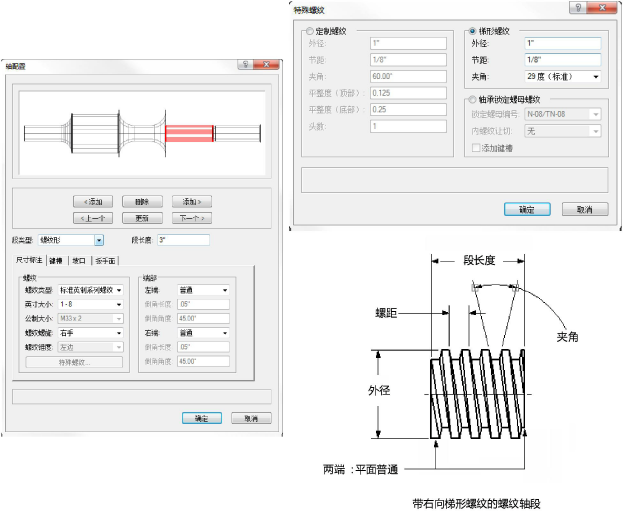
螺纹类型 |
对于螺纹段,选择标准英制或公制螺纹系列,或选择特殊螺纹以指定自定义、梯形或轴承锁紧螺母螺纹参数;该字段中的选项将会启用关联的螺纹大小参数或特殊螺纹按钮 |
|
英制大小 |
对于标准英制系列,选择螺纹大小和每英寸螺纹数 |
|
公制大小 |
对于标准公制系列,选择螺纹大小和节距 |
|
螺纹涡旋 |
对于螺纹段,选择是绘制左手螺纹或是右手螺纹 |
|
螺纹锥度 |
对于锥形管螺纹,选择锥角是指向左侧或是右侧 |
|
对于螺纹段,单击特殊螺纹以指定自定义、梯形或轴承锁紧螺母螺纹参数。 对于自定义螺纹,输入螺纹外径、螺距、螺纹夹角、螺纹顶部(外径处)与底部(根直径处)的平整度,以及头数。 对于梯形螺纹,输入螺纹外径、螺距,并选择螺纹夹角。 对于轴承锁定螺母螺纹,选择轴承锁定螺母编号、内螺纹让切位置(如有),并视需要添加键槽。 |
|
|
左端/右端 |
对于螺纹段,为左端和右端选择平面或倒角样式 |
|
倒角长度 |
对于螺纹段,指定倒角端样式的长度 |
|
倒角角度 |
对于螺纹段,指定倒角端样式的角度值 |
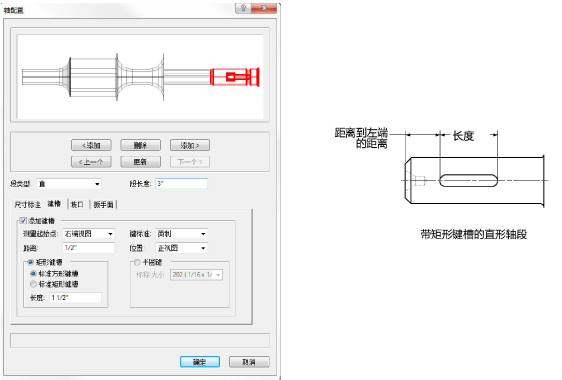
单击“键槽”选项卡,以便指定轴段键槽的配置(仅限于直形段类型)。
|
参数 |
说明 |
|
添加键槽 |
对于直形段,选择添加键槽以便将键槽添加至当前段 |
|
测量起始点 |
选择以便从左端或右端开始测量键槽的位置 |
|
距离 |
输入段端部到键槽之间的距离 |
|
键标准 |
选择以便插入英制或公制键槽 |
|
位置 |
选择以便将键槽置于段的前部、顶部、底部或后部 |
|
平行键槽/矩形键槽 |
选择以便添加矩形或平行键槽;指定使用标准方形键槽或是矩形键槽,并输入键槽长度 |
|
半圆键槽 |
添加半圆键槽,并选择标称大小 |
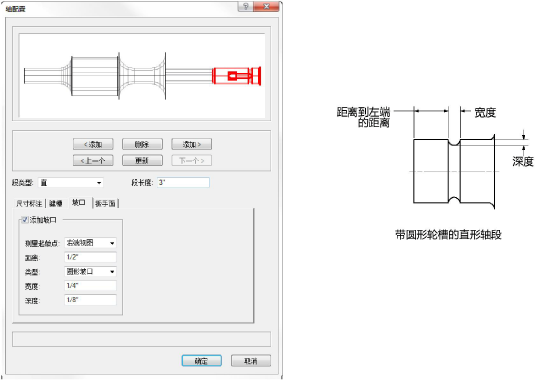
单击“坡口”选项卡,以便指定轴段坡口的配置(仅限于直形段类型)。
|
参数 |
说明 |
|
添加坡口 |
对于直形段,选择添加坡口以便将坡口添加至当前段 |
|
测量起始点 |
选择以便从左端或右端开始测量坡口的位置 |
|
距离 |
输入段端部到坡口之间的距离 |
|
类型 |
选择以添加圆形、矩形或 V 形坡口 |
|
宽度 |
输入坡口宽度 |
|
深度 |
输入坡口深度 |
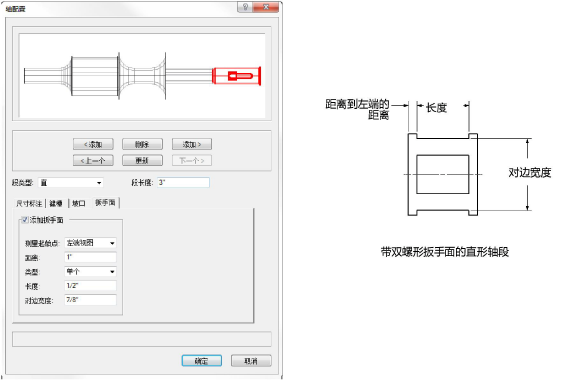
单击“扳手面”选项卡,以便指定轴段扳手面的配置(仅限于直形段类型)。
|
参数 |
说明 |
|
添加扳手面 |
对于直形段,选择添加扳手面以便将扳手面添加至当前段 |
|
测量起始点 |
选择以便从左端或右端开始测量扳手面的位置 |
|
距离 |
输入段端部到坡口之间的距离 |
|
类型 |
选择以便添加单或双扳手面 |
|
长度 |
输入扳手面长度 |
|
对边宽度 |
输入扳手面的对边宽度。 |
要编辑参数,在“对象信息”面板中单击配置,双击轴,或从上下文菜单中选择编辑以便打开“轴”对话框。可以从“对象信息”面板中直接修改以下额外参数。
|
参数 |
说明 |
|
配置 |
单击配置以便打开“轴配置”对话框 |
|
添加中央钻孔 |
绘制带中央钻孔的轴。为中央钻孔选择平面或钟形配置,选择大小,并选择要在轴的左端、右端或是两端绘制中央钻孔。 |
|
螺纹显示为 |
选择如何绘制二维螺纹轴螺纹
|
|
显示中心线 |
绘制带中央线的二维轴 |
|
显示螺纹 |
绘制带螺纹的三维轴 |
|
创建实体 |
通过个别三维段创建一般实体。对于大的复杂轴,这样可以大大缩小文件大小。编辑轴时取消选择该选项可以加快编辑速度。 |

