凸轮设计
凸轮设计
使用 Vectorworks 软件提供的凸轮模板之一创建的凸轮对象可用于创建动画并生成凸轮数据工作表和图表。
如要将凸轮包含在现有 Vectorworks 绘图中,建议的过程是:在单独文件中创建凸轮,然后将凸轮复制并粘贴到绘图中,然后通过选择凸轮并选择修改 > 转换 > 转换为组来将其转换为组。
要创建凸轮对象:
选择文件 > 新建。
“创建文档”对话框打开。
选择使用文档模板,然后选择 Cam (Imperial).sta 或 Cam (Metric).sta 模板。
对于 2019 及更高版本,所需的 .sta 文件位于[Vectorworks]\Libraries\Objects - Miscellaneous_Entourage\Machine Design\Templates 文件夹中。将所需的模板文件复制到 [User]\Libraries\Defaults\Templates 文件夹中。
新文件将会打开,带有默认插入的凸轮。该文件中包含“凸轮”和“图表”图层。凸轮对象是一个点对象;可以通过“对象信息”面板来编辑其特性。
|
参数 |
说明 |
|
基圆形半径 |
指定基圆形半径 |
|
凸轮类型 |
选择盘形或槽凸轮 |
|
外径 |
如果在凸轮类型中选择了“槽”,则启用。输入槽凸轮类型的外径。 |
|
凸轮绘制增量(度) |
输入以度为单位的凸轮绘制增量;该参数将影响到凸轮的绘制方式。值越大,所绘制的凸轮其平滑度就越低。 |
|
凸轮速度 (转数/分) |
指定以每分钟转数 (转数/分) 为单位的凸轮转速;该值用于计算凸轮随动件的速度与加速度 |
|
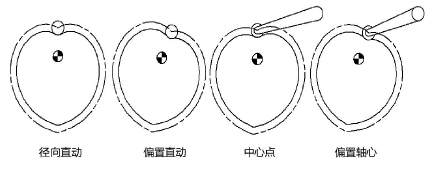
随动件类型 |
选择一种随动件类型
|
|
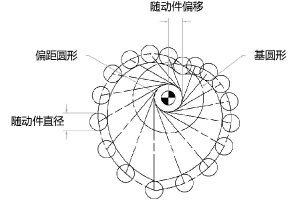
随动件直径 |
输入随动件直径 |
|
随动件偏移 |
如果在随动件类型中选择了“偏置直动滚筒”或“偏置轴心滚筒”,则启用。指定凸轮中央和偏置随动型随动件中央之间的距离。 |
|
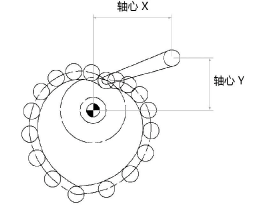
轴心 X/Y(从凸轮中央) |
如果在随动件类型中选择了“轴心滚筒”,则启用。指定从凸轮中央到轴心滚筒随动件类型的轴心臂之间的 X 与 Y 距离。
|
|
绘制随动件 |
绘制随动件 |
|
随动件增量(度) |
输入以度数为单位的随动件增量,以确定随动件的显示角度(要仅显示实际的随动件,输入 360)。如果凸轮段停止时的角度与随动件增量不对应,将会同时显示额外的随动件。 |
|
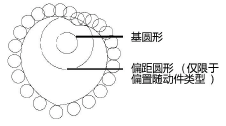
绘制基圆形和偏距圆 |
同时显示基圆形和偏距圆
|
|
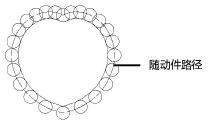
绘制随动件路径 |
显示随动件路径
|
|
绘制半径 |
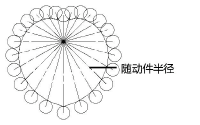
绘制每个随动件到中心标记的半径
|
|
绘制中心标记 |
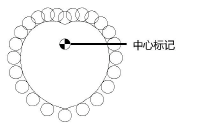
绘制中心标记
|
|
数据增量(度) |
指定用于计算凸轮随动件位移、速度和加速度(用于工作表和文本文件中)的增量 |
|
定义凸轮轮廓 |
单击以便指定每个凸轮段的轮廓 |
|
写入数据到工作表 |
单击以便将结果(位移、速度和加速度)写入名为“凸轮数据”的工作表,使用数据增量中指定的增量 |
|
将数据写入文本文件 |
单击以便将结果(位移、速度和加速度)写入文本文件,使用数据增量中指定的增量 |
|
动画 |
单击以便创建凸轮动画 |
|
将凸轮重置为 0 |
单击以便将凸轮重置回零度;有关更多信息,请参阅将凸轮重置回零度 |