合并对象
“合并”命令
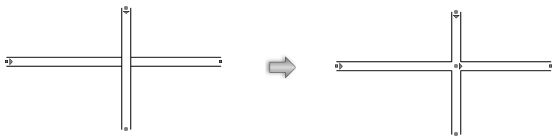
合并命令可用于将两条单线、两条双线或两面墙壁合并在一起。合并的线相交但仍是单个对象。
|
对象 |
命令 |
规范 |
|
单线 |
合并 合并(无修剪) |
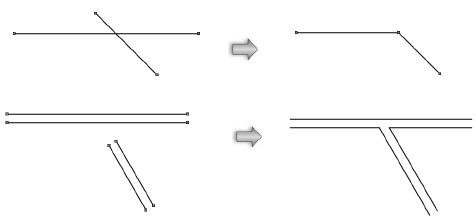
单线可合并到另一条单线 |
|
双线 |
合并 合并和圆角 |
双线可合并到另一组双线或合并到墙壁。使用创建多边形选项(在“双线”首选项中设置)绘制的双线无法合并。只能合并使用创建线条和多边形选项绘制的双线的线条元素。 |
|
墙壁 |
合并 合并(无修剪) |
墙壁可合并到其他墙壁或合并到使用创建线条选项(在“双线”首选项中设置)创建的双线。墙壁将合并到使用创建线条和多边形选项绘制的双线的线条元素。 |
合并
|
命令 |
路径 |
快捷键 |
|
合并 |
修改 > 合并 |
Ctrl+J (Windows) Cmd+J (Mac) |
要合并墙壁、单线或双线:
选择要合并的两面非平行墙壁、条线或双线。
选择该命令。
选定的墙壁/线合并在一起,同时要修剪掉任何多余的部分。
合并和圆角
|
命令 |
路径 |
快捷键 |
|
合并和圆角 |
修改 > 合并 |
Ctrl+Alt+J (Windows) Cmd+Option+J (Mac) |
要合并双线并将其修成圆角:
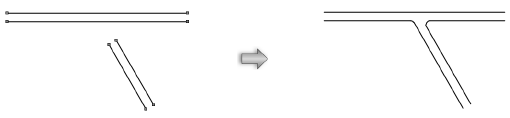
选择要连接的两组非平行双线。
选择该命令。
如果已为此绘图指定了圆角测量,则使用默认值连接双线并将其修成圆角。
如果尚未为此绘图指定圆角测量,则“圆角设置”对话框打开。
输入所需的圆角半径。
“圆角设置”对话框可从 Vectorworks 程序的多个位置打开,可在该对话框中设置圆角半径值。在一个位置对半径值做出的更改也会更改所有位置的默认设置。
合并(无修剪)
|
命令 |
路径 |
快捷键 |
|
合并(无修剪) |
修改 > 合并 |
Ctrl+Shift+J (Windows) Cmd+Shift+J (Mac) |
要合并两面重叠的墙壁或两条单线而不修剪掉多余的部分:
选择要合并的两面非平行墙壁或两条线。
选择该命令。
选定的墙壁/线将合并在一起,而未修剪掉任何多余的部分。