偏移对象
|
工具 |
工具集 |
快捷键 |
|
偏移
|
基础 |
Shift+-(连字符) |

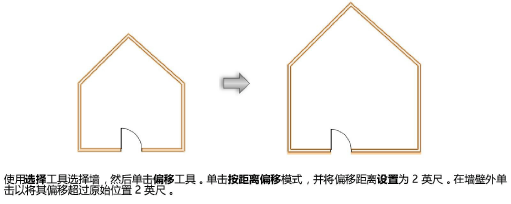
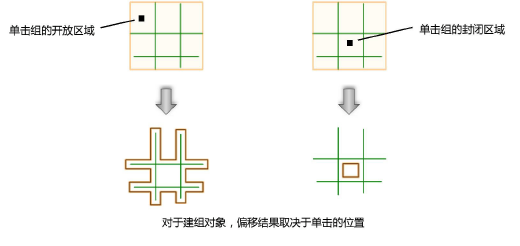
偏移工具可从原始位置创建复制对象偏移,或从其原始位置偏移选定的对象。使用此工具可方便地创建平行对象,如线和墙壁。还可用于生成大或小闭合式对象,如椭圆和连接的墙壁。NURBS 曲面按沿曲面法线方向的偏移距离偏移。
要更改选定的对象,按住 Alt 键 (Windows) 或 Cmd 键 (Mac) 以临时激活选择工具。
偏移工具有四个模式,这些模式也是“偏移工具首选项”对话框中的选项。

|
模式 |
说明 |
|
按距离偏移
|
以指定的距原始位置的距离放置偏移对象 |
|
按点偏移
|
以鼠标单击指定的距离放置偏移对象 |
|
复制并偏移
|
在偏移位置创建对象的一个副本 |
|
偏移原始对象
|
将原始对象移动到偏移位置 |
|
首选项
|
打开“偏移工具首选项”对话框以了解其它对象参数规格 |
|
距离 |
对于按距离偏移模式,设置距离 |


位于“Vectorworks 首选项”对话框的“编辑”窗格上的二维转换分辨率字段可调整平滑度。转换分辨率越高,平滑度越高,这样可产生更准确的对象偏移。有关二维转换分辨率的详细信息,请参阅 Vectorworks 首选项:“编辑”窗格。
要偏移一个或多个对象:
如有必要,选择要偏移的对象。
单击该工具。
单击首选项以打开“偏移工具首选项”对话框,指定工具的默认参数。
|
参数 |
说明 |
|
方法 |
|
|
按距离偏移 |
以指定的距原始位置的距离放置偏移对象(与选择“工具”栏按钮并在“工具”栏上输入距离的做法相同) |
|
按点偏移 |
以通过鼠标单击指定的距离放置偏移对象(与选择“工具”栏按钮的做法相同) |
|
复制 |
|
|
复制并偏移 |
在偏移位置创建对象的副本(与选择“工具”栏按钮的做法相同) |
|
偏移原始对象 |
将原始对象移到偏移位置(与选择“工具”栏按钮的做法相同) |
|
墙壁偏移 |
|
|
从中心线偏移 |
从墙的原始位置的中心线偏移墙 |
|
从最近的边偏移 |
从墙壁的原始位置的最近边偏移墙壁 |
|
光滑的角落 |
圆化偏移对象的尖角 |
|
闭合开放式曲线 |
在偏移对象和原始对象的两端绘制线条,以由开放式曲线创建闭合式形状 |
根据偏移首选项,执行以下操作之一:
|
偏移方法 |
说明 |
|
按距离偏移 |
|
|
单击要偏移的对象 |
选择要偏移的对象;该对象将高亮显示。单击以指定相对于选定对象的偏移位置,并放置偏移对象。要继续偏移对象,单击另一个对象以高亮显示它,然后再次单击以指示偏移位置。 |
|
偏移选定对象 |
在绘图中单击以指定相对于原始选定对象的偏移位置,并放置偏移对象。偏移对象现已选中;要从该对象偏移,再次单击以指示偏移位置。 |
|
按点偏移 |
|
|
单击要偏移的对象 |
选择要偏移的对象;该对象将高亮显示。移动鼠标以调整偏移预览(如必要),然后单击以放置偏移对象。要继续偏移对象,单击另一个对象以高亮显示它,然后再次单击以指示偏移位置。 |
|
偏移选定对象 |
单击以设置偏移点(如有必要,移动鼠标以调整偏移预览),然后再次单击以放置偏移对象。偏移对象现已选中;要从该对象偏移,再次单击以指示偏移位置。 |
根据偏移首选项,在偏移位置放置复制对象或原始对象。