创建修订云线
|
工具 |
工具集 |
|
修订云线
|
尺寸标注/备注 |

使用修订云线工具标识绘图中已更改的部分。在绘图的某个区域插入修订云线,或围绕绘图的整个部分插入(如果适当)。
对于 Vectorworks Design Suite 产品,还可通过首先绘制闭合的二维形状,然后选择从形状创建对象命令来创建修订云线(请参阅从形状创建对象)。

|
模式 |
说明 |
|
椭圆
|
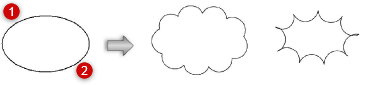
围绕预览椭圆的周边插入修订云线。单击以设置起点,移动光标以预览所需的形状,然后再次单击以创建对象。
|
|
矩形
|
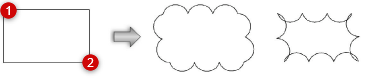
围绕预览矩形的周边插入修订云线。单击以设置起点,移动光标以预览所需的形状,然后再次单击以创建对象。
|
|
正多边形
|
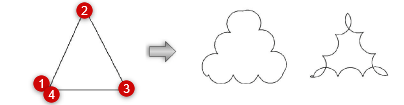
围绕指定顶点的周边插入修订云线。单击以设置起点(第一个顶点),单击每个后续顶点的所需位置,单击起始顶点以闭合多边形,或双击最后一个顶点以创建开放式多边形。如果多边形为开放式的,则基于轮廓完成云线。
|
|
手绘多边形
|
围绕指定顶点的周边插入修订云线。单击以设置起点,然后,单击并拖动以徒手绘制多边形。如果多边形为开放式的,则基于轮廓完成云线。
|
|
凸形
|
从你绘制的形状绘制向外的云线波浪
|
|
凹形
|
从你绘制的形状绘制向内的波浪
|
|
首选项
|
为工具设置默认参数 |




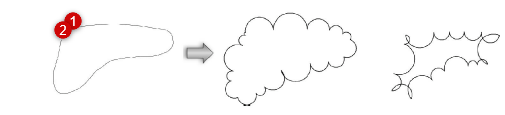



要创建修订云线:
单击“工具和模式”。
单击首选项以打开“修订云线特性”对话框并设置工具的默认参数。可以稍后从“对象信息”面板编辑参数。
单击凸形模式或凹形模式。
单击以按所需形状绘制修订云线。
|
参数 |
说明 |
|
波浪大小 |
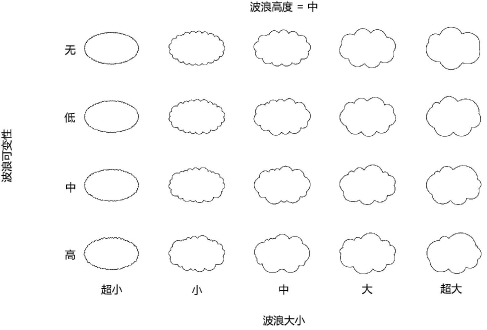
选择从超小到超大的相对波浪大小,或在对象信息面板选择“自定义”以指定波浪大小。 |
|
波浪半径 |
对于自定义波浪大小,设置波浪大小 |
|
波浪可变性 |
设置可变性(在最小和最大波浪之间变化) |
|
波浪高度 |
选择相对波浪高度(小、中或大) |
|
波浪类型 |
选择凸形或凹形波浪类型 |
|
顶点参数 |
编辑修订云线顶点;请参阅编辑基于顶点的对象 |
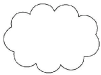
下图演示了更改“波浪大小”和“波浪可变性”参数的效果。