创建沿路径停车
|
工具 |
工具集 |
|
沿路径停车
|
场地规划 |

创建沿路径停车:
单击该工具。
单击以开始绘制停车多段线路径;单击以设置每个多段线顶点。在起点处再次单击鼠标(或按 K)以完成闭合的多段线,或双击以创建开放的多段线。有关多段线的更多信息,请参阅多段线工具。
第一次在文件中使用该工具时,“特性”对话框出现。设置默认参数。可以从“对象信息”面板中编辑参数。
停车空间会沿多段线路径自动创建。
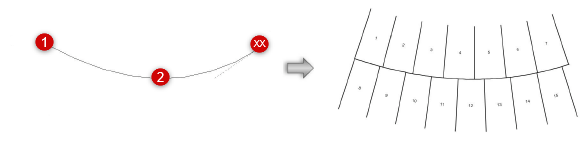
贝塞尔曲线顶点模式下的沿路经停车工具
创建之后,可通过选择停车对象编辑沿路径停车对象;然后选择 修改 > 编辑沿路径停车并使用形状重调工具重调停车场多段线的形状;单击退出路径返回绘图。
可以从“对象信息”面板编辑沿路经停车参数。
|
参数 |
说明 |
|
旋转 |
指定对象的旋转度数(0.00 为水平) |
|
文本样式 |
从库或当前文件选择一个文本样式。要使用为对象类定义的样式,请选择<类文本样式>。要使用文本菜单中的选项设置文本格式,选择<无样式>。请参阅使用文本样式和设置文本格式。 |
|
空间宽度 |
指示每个停车空间的宽度。沿曲线的空间可能会加宽沿空间的长度;空间宽度定义为两侧之间的最小宽度。 |
|
空间长度 |
指示每个停车空间的长度 |
|
空间编号 |
将停车空间编号添加到每个停车空间;空间从左到右或从上到下进行编号 |
|
起始编号 |
指定开始停车空间编号的起始编号 |
|
空间数 |
显示创建的停车空间数量 |
|
多边形左侧的空间 |
指示沿停车路径左侧的空间 |
|
多边形右侧的空间 |
指示沿停车路径右侧的空间 |