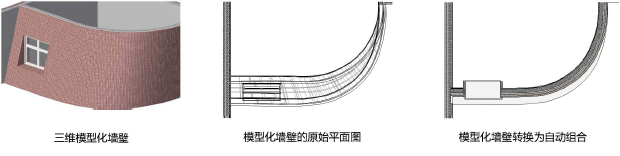
创建自动混合对象
|
命令 |
工作空间:路径 |
|
创建自动混合 |
Architect:AEC Landmark:Landmark > Architectural Spotlight:Spotlight > Architectural |
将三维几何图形转换为自动混合对象允许在二维平面中按需要显示对象,同时保持三维外观不变。这对于构建信息模型 (BIM) 工作流和那些建模自由格式三维几何图形但也需要平面绘图的人来说尤为重要。自动混合的设置提供了对其二维显示属性的完全控制,并为剖切面的外观和剖切面下方和上方范围提供了单独的分类参数。
对于替代工作流,可以将二维组件添加到符号和许多插件对象中,以便在隐藏线渲染视口 (概念:符号定义和插件对象的二维组件)中查看。此二维组件功能不适用于自动混合对象。此外,剖面视口允许您查看剖切面(创建剖面视口)以外/上方和/或之前/下方的三维对象的范围。
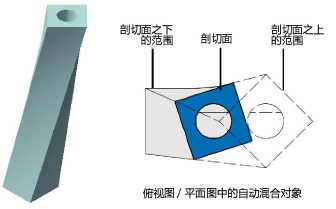
创建自动混合对象:
选择要转换为自动混合对象的三维几何图形。
有效对象包括:拉伸、锥形拉伸、多重拉伸、沿路径对象的拉伸、三维多边形、扫掠对象、网面、实体、NURBS 曲面以及仅三维符号和三维插件对象。
如果不在俯视图/平面图中,选择视图 > 标准视图 > 俯视图。
自动组合的二维外观设置仅在俯视图/平面图中可见。
选择对象后,选择该命令。
对象转换为自动组合。
要设置剖切面的位置和指定自动组合的外观,从“对象信息”面板单击 二维外观。
“二维外观”对话框打开。单击“剖切面”选项卡并设置所需的参数。
|
参数 |
说明 |
|
标高 |
设置剖切面的标高;剖切面是假想的 XY 平面与对象几何图形的相交。当启用设计图层的剖切面时(需要 Vectorworks Architect),自动混合剖切面的标高被设置为跟设计图层相同的值,以确保图层剖切面的外观统一。 指定标高是相对于图层还是相对于楼层(需要 Vectorworks Architect 或 Landmark)。剖切面设置为此固定标高且不随对象移动;相反,如果移动对象的标高,剖切面显示在沿对象的另一位置。如果剖切面未与对象相交,剖切面将不会显示,但对象会显示。 |
|
显示剖切面 |
显示自动混合对象的剖切面 |
|
类 |
从当前类列表选择要使用的类,选择“新建”新建一个类,或者选择<包含的对象类>以将剖面作为三维包含对象放入相同的类。 |
|
填充 |
|
|
无 |
为剖切面选择无填充 |
|
使用所含对象的二维属性 |
为剖切面使用原始转换对象的填充属性 |
|
使用类二维属性 |
为剖切面填充属性使用类别选择 |
|
画笔 |
|
|
使用所含对象的二维属性 |
为剖切面使用原始转换对象的画笔属性 |
|
使用类二维属性 |
为剖切面画笔属性使用类别选择 |
|
显示为天花反向图 |
选定时,按仰视效果而不是俯视效果显示所有自动组合几何图形;应用至所有选项卡 |
|
三维转换分辨率 |
设置用于显示自动组合的曲线部分的细分分辨率;此设置独立于 Vectorworks 首选项三维转换分辨率并应用至所有选项卡 |
|
平滑角 |
如在“剖切面之下”或“剖切面之上”选项卡上选择了显示剖切面之下/之上的范围,则设置一个值以减少几何图形中显示的面数。至于大于零的值,一个对象任何两个面之间的平面线,只要在彼此的角度范围内,就会被移除;适用于所有选项卡。
|
|
生成相交线 |
如在“剖切面之下”或“剖切面之上”选项卡上选择了显示剖切面之下/之上的范围,则会在相交几何图形之间生成线,取消选择则会忽略相交线;适用于所有选项卡。 此选项可能会令自动混合对象的生成变慢。 |
|
将当前设置另存为默认设置 |
创建自动混合对象时,将所有选项卡中的当前设置应用为默认参数 |

单击“剖切面之下/剖切面之上”选项卡以设置剖切面下方/上方自动组合的外观。
|
参数 |
说明 |
|
显示剖切面之下/之上的范围 |
显示剖切面之下/之上对象的范围 |
|
范围 |
选择对象的显示程度 |
|
无限 |
显示剪切线之下/之上的整个对象 |
|
有限深度/高度 |
显示剪切线以下至指定高度的对象/显示剪切线以上至指定高度的对象 |
|
类 |
从当前类列表选择要使用的类,选择“新建”新建一个类,或者选择<包含的对象类>以将剖面之下/之上对象作为三维包含对象放入相同的类。 |
|
填充 |
|
|
无 |
为剖切面之下/之上的区域使用无填充 |
|
使用所含对象的二维属性 |
为剖切面之下/之上的区域使用原始转换对象的填充属性 |
|
使用类二维属性 |
为剖切面之下/之上的区域的填充属性使用类别选择 |
|
画笔 |
|
|
使用所含对象的二维属性 |
为剖切面之下/之上的区域使用原始转换对象的画笔属性 |
|
使用类二维属性 |
为剖切面之下/之上的区域的画笔属性使用类别选择 |
|
隐藏虚线 (仅在“剖切面”下方) |
于剖切面下方显示一个几何图形的隐藏虚线表示。
|
|
虚线样式 |
如果选择了显示剖切面之下的范围和隐藏虚线,则选择隐藏线显示的虚线样式。 默认虚线样式与文档的默认隐藏线渲染相同。 |
|
虚线阴影 |
如果选择了显示剖切面之下的范围和隐藏虚线,则选择隐藏线显示的虚线阴影。 默认虚线阴影与文档的默认隐藏线渲染相同。 |
|
包括隐藏线 (仅在“剖切面”上方) |
于剖切面上方显示几何图形的隐藏线 |
|
显示为天花反向图 |
选定时,按仰视效果而不是俯视效果显示所有自动组合几何图形;应用至所有选项卡 |
|
三维转换分辨率 |
设置用于显示自动组合的曲线部分的细分分辨率;此设置独立于 Vectorworks 首选项三维转换分辨率并应用至所有选项卡 |
|
平滑角 |
如果选择了显示剖切面之下/之上的范围,则设置一个值以减少几何图形中显示的面数。至于大于零的值,一个对象任何两个面之间的平面线,只要在彼此的角度范围内,就会被移除;适用于所有选项卡。 |
|
生成相交线 |
如果选择了显示剖切面之下/之上的范围,则会在相交几何图形之间生成线,取消选择则会忽略相交线;适用于所有选项卡。 此选项可能会令自动混合对象的生成变慢。 |
|
将当前设置另存为默认设置 |
创建自动混合对象时,将所有选项卡中的当前设置应用为默认参数 |
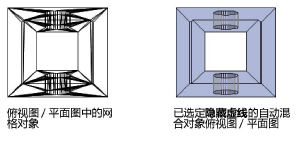
在“对象信息”面板,剖切面标高在激活时会显示设计图层剖切面设置(需要 Vectorworks Architect),或允许设置剖切面标高。选择是否仅显示自动混合对象的二维外观或二维和三维外观。