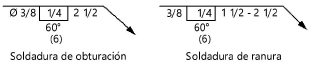
Símbolo de soldadura con complemento de ranura
|
Modo |
Herramienta |
Espacios de trabajo: Conjunto de herramientas |
|
Soldadura del enchufe ranura Sym
|
Architect y Spotlight: Cotas/notas Landmark: Añadir herramienta al espacio de trabajo |

Múltiples herramientas de soldadura comparten la misma posición en el conjunto de herramientas. Haga clic y mantenga pulsado el ratón sobre la herramienta visible para abrir la lista de Herramientas asociadas e incluir la herramienta deseada.
Para insertar un símbolo de soldadura ranura-complemento:
Haga clic en la herramienta y en el modo.
Haga clic para colocar el objeto en el dibujo y vuelva a hacer clic para ajustar la rotación. La primera vez que utilice la herramienta en un archivo, se abrirá un cuadro de diálogo de propiedades. Ajuste los parámetros por defecto. Los parámetros pueden modificarse posteriormente desde la paleta Información del objeto.
Una vez colocado el objeto, se puede seleccionar su indicador en la paleta Atributos (véase Atributos de indicador).
Pulse aquí para mostrar u ocultar los parámetros.Pulse aquí para mostrar u ocultar los parámetros.
|
Parámetro |
Descripción |
|
|
Rotación |
Especifica el número de grados para rotar el objeto (0.00 es horizontal). |
|
|
Estilo de Texto |
Seleccione un estilo de Texto de una biblioteca o del archivo actual. Para utilizar el estilo definido para la clase del objeto, seleccione <Estilo de texto para clase>. Para dar formato al texto utilizando las opciones del menú Texto, seleccione <Sin estilo>. Consulte Usar estilos de texto estilos de texto y Formateo de textos. |
|
|
Tipo de soldadura |
Seleccione el tipo de soldadura.
|
|
|
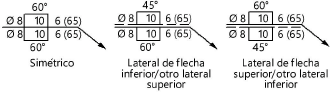
Simétrica (ambos laterales iguales a Flecha Lateral) (sólo AWS) |
Refleja la misma información tanto en el lado de la flecha como en el otro lateral. |
|
|
Configuración física (sólo ISO) |
Selección de la configuración de visualización de datos; si se selecciona simétrica, la información del otro lateral es idéntica a la del lado de la flecha.
|
|
|
Lado de la flecha/Otros laterales |
Selección para mostrar los datos en el lado de la flecha, en el otro lado o en ambos; si se selecciona simétrico, los datos mostrados se aplican a ambos lados. |
|
|
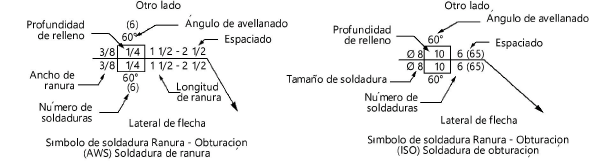
Tamaño de soldadura (sólo soldadura de complemento) |
Muestra el tamaño de la soldadura. |
|
|
Ancho Ranura (sólo soldadura de ranura) |
Muestra el ancho de la ranura. |
|
|
Longitud de Ranura (sólo Ranura Soldar) |
Muestra la longitud de la ranura. |
|
|
Ángulo de avellanado |
Ángulo del avellanado. |
|
|
Profundidad de relleno |
Muestra la profundidad del relleno. |
|
|
Espaciado |
Muestra la separación. |
|
|
Número de soldaduras |
Muestra el número de soldaduras. |
|
|
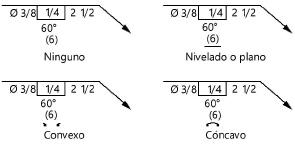
Contorno de acabado |
Selección del tipo de contorno de acabado.
|
|
|
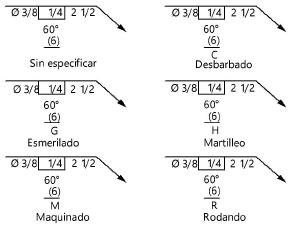
Método de acabado |
Seleccionar el tipo de método de acabado.
|
|
|
Flecha |
Ajusta si se desea tener una flecha en la línea de referencia. |
|
|
Posición |
Selección del lateral desde el que se extiende la flecha de la línea de referencia (Izquierda o Derecha). |
|
|
Referencias |
Especifica si se incluye una medida de referencia. |
|
|
Posición |
Seleccione la posición de la nota de referencia; por defecto, se selecciona Izquierda si la flecha está a la derecha, o Derecha si la flecha está a la izquierda. |
|
|
Ref. Línea 1 |
Si es necesario, introduzca los datos que se mostrarán en la primera línea de referencia. |
|
|
Línea Ref. Línea 2 |
Si es necesario, introduzca los datos a mostrar en la segunda línea de referencia. |
|
|
Ref. Línea 3 |
Si es necesario, introduzca los datos a mostrar en la tercera línea de referenciación. |
|
|
Soldar alrededor |
Coloca una soldadura alrededor del marcador. |
|
|
Soldadura en campo |
Coloca una opción booleana de soldadura en campo. |
|
|
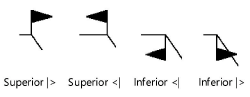
Posición |
Ajuste la posición de la opción booleana. Seleccione Superior |> para que la opción booleana esté orientada hacia la derecha, Superior < | para que la opción booleana esté orientada hacia la izquierda, Inferior |> para que la opción booleana esté orientada hacia la derecha, Inferior <| para que la opción booleana esté orientada hacia la izquierda.
|
|