Disposición de los orificios
|
Modo |
Herramienta |
Conjunto de herramientas |
|
Modos para La herramienta Inserción de símbolo |
Disposición de los orificios
|
Detalles |

Para insertar una Disposición de los orificios:
Hacer clic en la herramienta y el modo.
Haga clic para colocar el objeto y clic nuevamente para configurar el giro. La primera vez que usa la herramienta en un archivo se abre un cuadro de diálogo de propiedades. Configure los parámetros predeterminados. Los parámetros pueden ser editados más adelante desde la paleta Información del objeto.
Haga clic para mostrar/ocultar los parámetros.Haga clic para mostrar/ocultar los parámetros.
|
Parámetro |
Descripción |
|
Disposición |
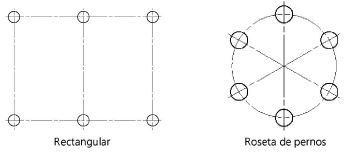
Seleccione una trama de orificio
|
|
Número de filas |
Para disposiciones de los orificios rectangulares, ingrese el número de filas |
|
Separación vertical |
Para disposiciones de los orificios rectangulares, ingrese la separación vertical entre las filas |
|
Número de columnas |
Para disposiciones de los orificios rectangulares, ingrese el número de columnas |
|
Separación horizontal |
Para disposiciones de los orificios rectangulares, ingrese la separación horizontal entre las columnas |
|
Número de orificios |
Para disposiciones de los orificios de perno, ingrese el número orificios |
|
Diámetro de círculo de perno |
Para disposiciones de los orificios de perno, ingrese el diámetro |
|
Tipo de orificio |
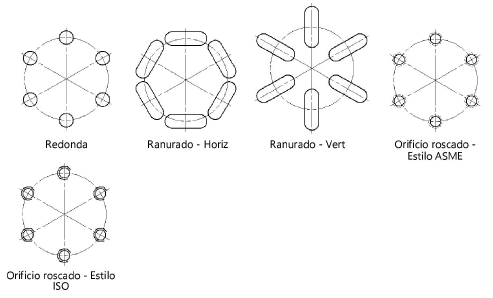
Seleccione el tipo de orificio
|
|
Tamaño de orificio |
Para estilos de orificio redondo y cónico, ingrese el tamaño de orificio |
|
Ancho de hendidura |
Para tipos de orificio ranurado, ingrese el ancho de ranura |
|
Longitud de hendidura |
Para tipos de orificio ranurado, ingrese la longitud de ranura |
|
Avellanado/Encastrado |
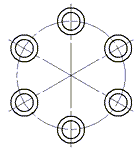
Dibuja orificios avellanados o encastrados
|
|
Diámetro |
Indica el diámetro de los orificios avellanados o encastrados |
|
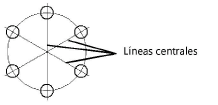
Mostrar líneas centrales |
Presenta las líneas centrales en la disposición
|
|
Vista |
Seleccione la vista de disposición de los orificios |