 Colocar notas generales
|
Herramienta |
Conjunto de herramientas |
|
Notas generales
|
Cotas/Notas |

La herramienta Notas generales coloca y numera una lista de notas sin ninguna nota técnica asociada. Al colocar notas generales, la nota puede ser ingresada manualmente o, con Vectorworks Design Suite, seleccione notas estándares desde una base de datos en lugar de ingresar notas manualmente cada vez.
Para colocar notas generales:
Haga clic en la herramienta.
Haga clic en Preferencias para abrir el cuadro de diálogo Configuraciones de la herramienta Notas generales y especifique los parámetros predeterminados de la herramienta. Los parámetros pueden ser editados más adelante desde la paleta Información del objeto.
Haga clic para mostrar/ocultar los parámetros.Haga clic para mostrar/ocultar los parámetros.
|
Parámetro |
Descripción |
|
Título |
Especifica que el nombre para el bloque de notas generales, o use el título predeterminado Notas generales |
|
Presentación de notas generales |
Seleccione el formato de presentación para notas generales: números, letras, números o letras con el prefijo y/o sufijo que es ingresado en las configuraciones, o el texto de descripción desde la base de datos de notas generales, con o sin un punto decimal (punto) |
|
Prefijo/Sufijo |
Ingrese cualquier prefijo y/o sufijo para la Presentación de notas generales |
|
Ancho total |
Configura el ancho de texto para toda nota general |
|
Sangría de texto de nota |
Ajusta el valor de sangría para toda nota general |
|
Espaciado de nota |
Configura el ancho del cuerpo de toda nota general |
|
Espaciado de línea |
Configura el número de líneas como espacio entre las notas |
|
# de columnas |
Seleccione el número de columnas para el texto de notas generales |
|
Ancho de canaleta |
Cuando más de una columna es seleccionada para texto de notas generales, configura la distancia entre las columnas |
|
Interrumpir texto de nota a través de columnas |
Cuando más de una columna es seleccionada para texto de nota general, permite que el texto sea interrumpido a través de columnas; al anular la selección, texto para cada nota no es interrumpido a la siguiente columna |
|
Alineación de texto de cuerpo |
Especifica la alineación de cuerpo de texto |
|
Escala (En símbolo) |
Seleccione una escala o seleccione Personalizada. Cuando el objeto es parte de una definición de símbolo, la escala del texto puede ser controlada para usar en diferentes contextos. Configure la escala predeterminada de un nuevo objeto en una definición de símbolo, y edítela como parte de los componentes 2D de la definición de símbolo. |
|
Escala personalizada |
Cuando Personalizada es seleccionada desde Escala (En símbolo), ingrese un valor de escala personalizado |
|
Seleccionar formato de texto de título/texto de cuerpo |
Especifica el formato predeterminado de texto para el título y texto de nota; consulte Formatear texto y Usar estilos de texto |
Haga clic para colocar el objeto de notas generales en el dibujo.
Se abre el cuadro de diálogo Notas generales.
Agregue, edite o elimine el texto de notas individuales, y renumere la lista; consulte El cuadro de diálogo Notas generales.
Cree notas adicionales según sea necesario, y luego haga clic en Aceptar para colocar el objeto de nota general.
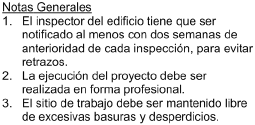
El cuadro de diálogo Notas generales
El cuadro de diálogo Notas generales presenta una lista de las notas que son parte del objeto de notas generales.
Para configurar o editar el texto de notas generales:
Haga uno de los siguientes:
Coloque un objeto de notas generales en el dibujo según lo descrito más arriba.
Haga clic en Editar notas en la paleta Información del objeto para un objeto de notas generales seleccionado.
Se abre el cuadro de diálogo Notas generales.
Haga clic para mostrar/ocultar los parámetros.Haga clic para mostrar/ocultar los parámetros.
|
Parámetro |
Descripción |
|
# |
Haga clic en un número en la columna y arrástrelo hacia arriba o hacia abajo en la lista para cambiar el orden. De manera alternativa, haga clic en el encabezado de columna Descripción para ordenar las descripciones en orden alfabético y renumerarlas, o haga clic en el encabezado de columna Ruta relativa para ordenar notas según lo indicado por la marca de verificación. |
|
Descripción |
Enumera las descripciones de nota general |
|
Ruta de acceso relativa |
Una marca de verificación indica si las Opciones de ruta de base de datos en el cuadro de diálogo Agregar/Editar nota están configuradas a Ruta de acceso relativa a documento actual |
|
Agregar |
Abre el cuadro de diálogo Agregar nota para agregar una nota general y especificar su descripción, según lo descrito más abajo |
|
Editar |
Seleccione una nota y haga clic en Editar para abrir el cuadro de diálogo Editar nota para editar el texto de nota o cambiar la descripción, según lo descrito más abajo |
|
Quitar |
Elimina la(s) nota(s) general(es) seleccionada(s) |
|
Quitar todo |
Elimina toda nota general |
|
Texto de nota |
Seleccione una descripción de nota general y edite el texto de la nota |
|
Administrador de notas |
Abre el cuadro de diálogo Administrador de notas para administrar el contenido y la organización de la base de datos; consulte Administrar notas de base de datos |
Cuando se hace clic en Agregar o Editar desde el cuadro de diálogo Notas generales, se abre el cuadro de diálogo Agregar nota o el cuadro de diálogo Editar nota.
Haga clic para mostrar/ocultar los parámetros.Haga clic para mostrar/ocultar los parámetros.
|
Parámetro |
Descripción |
|
Base de datos |
Presenta el archivo de base de datos actual; si es necesario, seleccione una base de datos diferente desde la lista de bases de datos disponibles. Una base de datos de muestra está ubicada en la carpeta de aplicación de Vectorworks: [Vectorworks]\Bibliotecas\Valores predeterminados\Notas\Notas generales.txt |
|
Opciones de ruta de base de datos
|
Abre el cuadro de diálogo Opciones de ruta de base de datos. Seleccione si conectar a la base de datos con una ruta absoluta o una ruta relativa al documento actual. Use la ruta absoluta cuando la ubicación de los archivos de referencia con respecto al archivo activo no va a cambiar. Use la ruta relativa cuando los archivos pueden ser movidos a otro computadora o plataforma; mientras la ruta relativa entre los archivos permanece igual, los archivos de referencia pueden ser encontrados. Todo archivo debe ser guardado en el mismo volumen o servidor para seleccionar esta opción. |
|
Nombre de base de datos |
Presenta el nombre de la base de datos actual |
|
Filtro de base de datos |
Seleccione un filtro para sólo presentar elementos que coinciden con los criterios de filtro, o agregue a/edite la lista de filtros; consulte Filtrar entradas de base de datos |
|
Sección en base de datos |
Seleccione la sección en la base de datos para seleccionar una nota |
|
Descripción de nota en base de datos (disponible al agregar una nota) |
Todas las notas en la sección seleccionada que cumplen con los criterios de filtro son enumeradas. Seleccione la nota a usar. Ingrese texto en el cuadro de búsqueda para filtrar la lista. |
|
Nota en base de datos (disponible al editar una nota) |
La nota actual se presenta; seleccione una nota diferente, si es necesario |
|
Descripción |
Ingrese una descripción para identificar esta nota desde la lista en el cuadro de diálogo Notas generales, o seleccione Usar los 42 primeros caracteres |
|
Texto de nota |
Ingrese el texto de nota general; si el texto viene de una base de datos, el texto seleccionado se presenta |
|
Use los primeros 42 caracteres de la nota para la descripción |
Automáticamente usa los primeros 42 caracteres del Texto de nota para la Descripción; anule la selección para ingresar una Descripción diferente |
|
Agregar nota a base de datos |
Abre el cuadro de diálogo Agregar nota a base de datos; consulte Agregar texto de nota técnica o nota general a una base de datos |
|
Administrador de notas |
Abre el cuadro de diálogo Administrador de notas para administrar el contenido y la organización de la base de datos; consulte Administrar notas de base de datos |

Seleccione el texto de base de datos o ingresar el texto de nota.
Haga clic en Aceptar para cerrar el cuadro de diálogo Agregar nota o Editar nota y agregue la nota.
Cree notas adicionales según sea necesario, y luego haga clic en Aceptar para colocar el objeto de nota general.
