Cambiar la disposición de múltiples paneles de vista
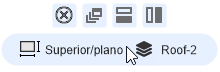
Cuando múltiples paneles de vista están activados, el diseño de paneles puede ser alterado redimensionando., agregando y eliminando paneles de vista que están contenidos dentro de la ventana de la aplicación, y agregando uno o más paneles de vista flotante. Mantenga el cursor sobre el indicador de título de un panel para acceder a comandos de menú de contexto flotantes que cambian la disposición. Cambios de disposición de panel individuales no pueden ser deshechos, pero la disposición puede ser restablecida a las configuraciones predeterminadas de vista múltiple.
Redimensionar paneles de vista existentes
Para redimensionar paneles de vista, mantenga el cursor sobre el divisor de panel hasta que aparece el cursor redimensionar, y luego haga clic y arrastrar con el cursor hasta la ubicación deseada. Si mantiene el cursor sobre un único divisor de panel, un cursor de dos flechas redimensiona los dos paneles adyacentes. Si mantiene el cursor sobre una intersección de tres o cuatro paneles, un cursor de cuatro flechas redimensiona todo panel que se junta en la intersección. El redimensionamiento presenta una vista previa a medida que mueve el cursor.

Dividir un panel de vista
|
Comando |
Ruta de acceso |
|
Dividir verticalmente/horizontalmente |
Vista > Múltiples paneles de vista Menú de contexto flotante (en indicador de título de panel) |
Divida un panel de vista existente horizontal o verticalmente para crear un segundo panel dentro del mismo espacio.
Para dividir un panel de vista:
Haga clic en el panel a dividir para convertirlo en el panel activo.
Seleccione el comando.
El panel es dividido en dos paneles de igual tamaño con la misma vista; un divisor de panel permite que sean redimensionados según sea necesario. Las vistas y configuraciones pueden ser cambiadas de manera independiente.
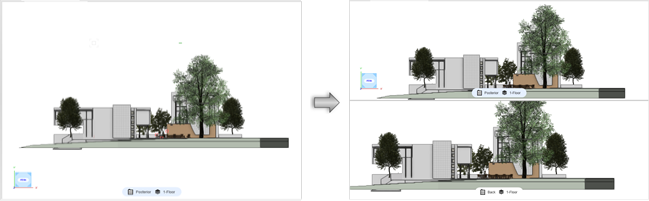
Antes de después del comando Dividir horizontalmente
Cerrar un panel de vista
|
Comando |
Ruta de acceso |
|
Cerrar panel de vista activa |
Vista > Múltiples paneles de vista Menú de contexto flotante (en indicador de título de panel) |
Para cerrar un panel de vista dentro de la ventana de la aplicación:
Haga clic en el panel a cerrar para convertirlo en el panel activo.
Seleccione el comando.
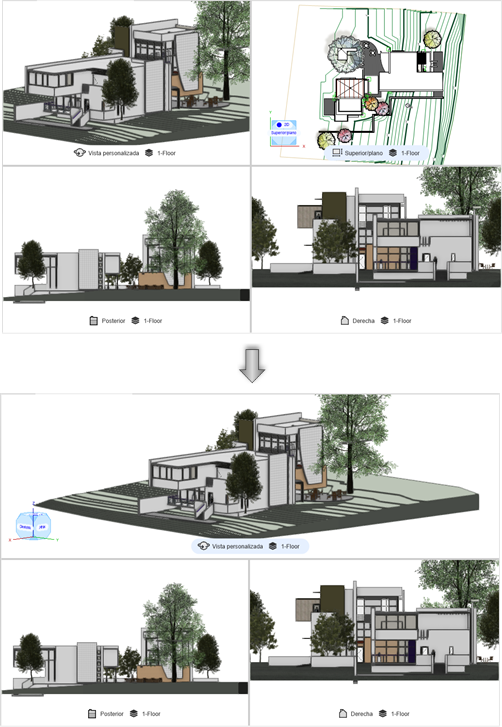
El panel activo es cerrado y un panel adyacente es redimensionado para llenar el espacio. Esta acción no se puede deshacer; para volver a presentar la vista en el panel cerrado, un nuevo panel debe ser agregado y la vista configurada según se desea.
Si múltiples paneles adyacentes al panel activo están alineados de manera uniforme con el panel activo, no hay manera de controlar cuál panel adyacente será redimensionado para caber en el espacio vaciado por el panel cerrado. Para asegurar el diseño de panel deseado, redimensione el panel activo antes de cerrarlo. El panel adyacente que está completamente alineado con el panel a cerrar es redimensionado para llenar el espacio y se convierte en el nuevo panel activo.
Agregar un panel de vista flotante
|
Comando |
Ruta de acceso |
|
Crear panel de vista flotante |
Vista > Múltiples paneles de vista Menú de contexto flotante (en indicador de título de panel) |
Cree un panel de vista flotante desde cualquiera de los siguientes:
Vista de panel único (múltiples paneles de vista son desactivados)
Cualquier panel de vista, cuando múltiples paneles de vista están activados
Otro panel de vista flotante
Cualquier vista guardada existente (se requiere el producto Vectorworks Design Suite)
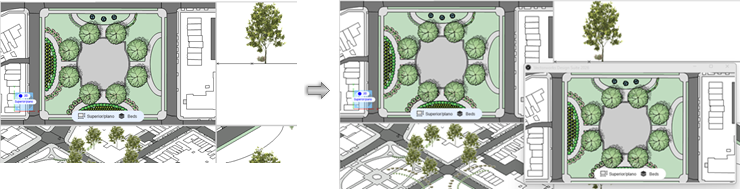
El panel de vista flotante puede ser configurado y editado de manera independiente de otros paneles de vista. Puede ser redimensionado, movido (incluyendo a otra pantalla en una configuración de monitores múltiples), y cerrado como una paleta. Un panel flotante permanece visible independiente de si paneles de vista múltiple están activados, pero restablecer la disposición de panel de vista múltiple a las configuraciones predeterminadas cierra todo panel de vista flotante.
Para agregar un panel de vista flotante:
Si múltiples paneles de vista están activados, haga clic en el panel a duplicar como un panel flotante para convertirlo en el panel activo.
Seleccione el comando, o haga clic con el botón derecho del mouse en el indicador de título del panel y seleccione el comando de menú de contexto flotante.
Un panel de vista flotante también puede ser creado desde una vista guardada en la paleta Navegación (se requiere el producto Design Suite). En la pestaña Vistas guardadas, haga clic con el botón derecho en el nombre de la vista guardada y seleccione Activar en panel nuevo desde el menú de contexto.
Restablecer las configuraciones de vista múltiple predeterminadas
|
Comando |
Ruta de acceso |
|
Restablecer paneles de vista múltiple |
Vista > Múltiples paneles de vista |
Ocasionalmente, paneles de vista múltiple pueden ser sobre manipulados y demasiado difíciles de corregir manualmente. En estos casos, la disposición puede ser restablecida a las configuraciones de vista múltiple predeterminadas.
Para restablecer la disposición a configuraciones de vista múltiple predeterminadas:
Seleccione el comando.
La disposición de vista múltiple predeterminada es restablecida y todo panel de vista flotante es cerrado.
