 创建点画对象
|
模式 |
工具 |
工具集 |
|
用于创建多段线的模式 |
点画
|
尺寸标注/备注 |

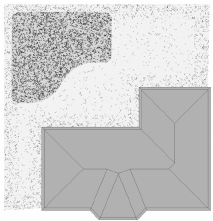
点画工具用于在已定义的边界内创建随机图案(不同形状、大小,以及可选的颜色),以生成类似于手绘的着色效果。要创建点画对象,使用点画工具,或绘制闭合的二维形状,然后运行从形状创建对象命令(请参阅从形状创建对象)。
如要创建点画对象:
单击“工具和模式”。
单击首选项以打开“定义点画图案”对话框并指定工具的默认参数。参数可以稍后从“对象信息”面板编辑。可以指定最多 2 个不同的形状,用于定义点画图案。
|
参数 |
说明 |
|
形状 1/形状 2 |
单击适当的选项卡以定义两个不同的形状、大小、宽高比和形状百分比 |
|
形状类型 |
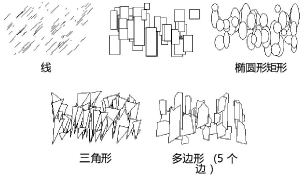
选择点画填充形状。对于多边形形状,指定边数。
|
|
最小/最大大小 |
输入点画图案的最小/最大大小 |
|
最大宽高比 |
输入点画形状的最大宽高比(输入 1 使用正方形宽高比) |
|
混合百分比 |
输入填充形状混合百分比。百分比定义了每个形状在点画图案中的占比,最高可达 100%(例如,为形状 1 输入 60%,则形状 2 就自动显示为 40%)。如果为形状 1 指派 100%,则无法定义形状 2。 |
|
点画密度 |
|
|
低/高 |
通过拖动“点画密度”滑块,或在“点画密度”滑块下方的方框中输入介于 1 和 200 的数值,可以调整点画填充形状密度 |
|
颜色点画形状 |
使用指定颜色范围中的颜色随机填充点画形状 |
|
颜色范围 |
单击颜色框以选择所需的颜色范围 |
|
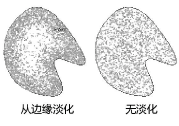
从边缘淡化点画 |
创建点画,从点画形状的边缘逐渐淡入
|
|
点画宽度 |
在页面尺寸中输入淡化区域的宽度 |
|
空的点画中央 |
使点画中央保持不着色
|
|
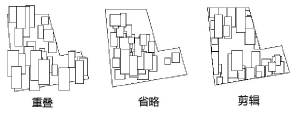
边缘处理 |
确定在点画区域的边缘如何绘制点画形状
|
|
随机旋转形状 |
随机旋转点画形状。当使用不需要旋转的填充形状(例如宽高比为 1 的椭圆)时,取消选择以加快绘图速度。 |
|
使用世界尺寸单位 |
使用真实世界的尺寸标注;否则,将以页面尺寸标注(打印时元素显示的大小)创建输入项 |

颜色点画形状和从边缘淡化点画选项均为处理器密集型操作,会显著增加点画重新生成的时间。
单击以设置对象的起点。
单击以设置分段的终点和下一分段的起点。以此方式继续绘制线段,直到对象完成。
在起点处再次单击鼠标以完成闭合的多段线对象,或双击以完成开放的多段线对象。
编辑点画对象
要编辑点画对象的参数,单击“对象信息”面板“形状”选项卡上的点画设置按钮。
如要修改默认的点画设置,单击工具栏上的首选项按钮。
要重调点画对象的形状,双击它以激活重调形状工具。选择对象图柄以重调点画对象边界的形状。更多信息请参阅重调对象的形状。
保存点画图案
设置点画为所需的外观后,可以将图案另存为符号以供日后使用。从“资源管理器”选择点画时,所有的设置已预设,可以使用该点画图案绘制新的形状。
要保存点画图案:
选择点画对象。
从“对象信息”面板单击保存点画。
“输入文本”对话框打开。
输入唯一的名称。
点画图案将作为符号保存在活动文件的“点画”文件夹。
要使用已保存的点画图案,从“资源管理器”对其双击,从“工具”栏单击绘图模式并绘制新的点画对象。
有关多段线工具模式的更多信息,请参阅创建多段线。