添加过道至座位区
|
工具 |
工作空间:工具集 |
|
过道
|
Design Suite:家具/设施 Spotlight:活动 |

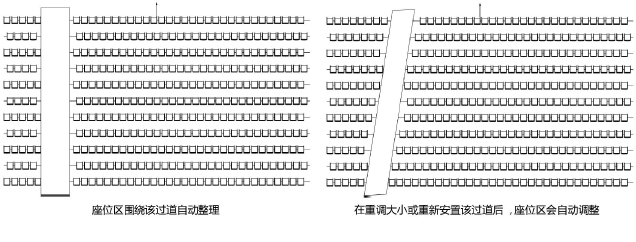
过道可被添加至座位区对象。当这两个对象物理重叠,且位于同一图层上或在同一组中,它们会相互关联。当任一关联的对象被重调大小或重调形状,另一对象会自动按需调整。如果该过道或座位区被物理移动以致不再重叠,或其一移动到了另一个图层,关联会被中断。
|
模式 |
说明 |
|
转换
|
将现有多段线、多边形、矩形、圆形或弧转换为过道,并应用当前首选项设置 |
|
矩形
|
创建矩形过道 |
|
顶点
|
使用所选多段线创建选项绘制过道 |
|
多段线创建选项 |
对于顶点模式,选择绘制对象所依据的多段线的方法;请参阅创建多段线 |
|
拆分
|
被选定且关联的座位区被过道完全平分时,将该座位区拆分为两个座位区对象。 |
|
首选项
|
设置用于每个新过道的默认参数 |


过道和座位区可以任意顺序放置在绘图中,取决于您是倾向于先插入座位或过道,还是需要稍后添加其它座位区或过道。如果它们都在同一图层上或在同一组中,且物理相交,则它们会被关联。
要放置一个过道并将其与一个座位区关联:
单击“工具和模式”。
要将关联的座位区拆分为多个区,单击“工具”栏上的拆分模式。
当一个座位区被拆分为多个区,会在该座位区的名称后面添加一个递增编号作为后缀。在使用拆分模式插入过道前,单击“工具”栏上的首选项并命名该过道。
执行以下任一操作:
如果使用转换模式,将鼠标移动到上一个已绘制的形状上直至其高亮显示。单击以选择它。
如果使用矩形或顶点模式,在绘图中单击以创建该过道的边界形状。
过道被放置在绘图上。当其与一个座位区关联时,对象会动态交互。