 添加测量点
添加测量点
|
工具 |
工具集 |
|
测量点
|
GIS |

测量点工具可以用不同于地理参照命令的另一种方式来设置地理参照文件。地理参照命令将文件的内部原点及其几何图形与地球上的特定位置对齐,而测量点工具则指示已知点的位置以及两个参照点(可选)的位置,并允许您定义几何图形与地理参照坐标的关系。测量点是项目的参照点,不必与内部原点对齐。这使您可以像建立用户原点一样轻松地设置地理参照。
可以在项目开始时在空白文件中插入测量点,这是首选方法。或者,将测量点插入已进行地理参照的项目中。
在新文件中插入测量点
要在新文件中插入测量点:
单击该工具。从工具栏,单击首选项。
“测量点首选项”对话框将打开。
|
参数 |
说明 |
|
图形 |
|
|
测量点 |
单击测量点选择器,从“资源选择器”选择一个资源 |
|
参照点 |
单击参照点选择器,从三角测量参照点指示器的“资源选择器”中选择资源 |
|
文本样式 |
从库或当前文件中选择桩标签的文本样式。请参阅使用文本样式。 |
|
字体/字号 |
指定标签的字体和字号 |
|
二维缩放系数/三维缩放系数 |
确定标签在俯视图/平面图和三维视图中的显示大小。 |
|
坐标 |
桩标签可以显示主坐标和次坐标(可选);这些参数会影响标签信息的显示 |
|
显示主坐标 |
选择主坐标的格式 |
|
单位 |
指定要用于坐标的单位。 选择“文档单位”以使用为文件设置的相同单位。 选择英制或公制单位。 选择“十进制度”或“度/分/秒”以显示桩的地理位置。 |
|
小数精确度 |
指定测量的精度,或使用文档精度设置 |
|
显示单位标记 |
在坐标旁边显示单位标记 |
|
显示次坐标 |
选择次坐标的格式(如果选择显示);选择单位 |
|
项目标高 |
|
|
使用项目标高 |
显示“页面设置”对话框中的项目标高值;请参阅文档设置。这不会影响桩对象的标高。 |
在绘图中单击以放置测量点对象。最好将测量点放置在内部原点上。
由于您是从新文件开始的,因此系统将提示您为该文件选择坐标系。
“文档地理参照”对话框打开。请参阅指定文档地理参照和坐标系。由于测量点不一定与内部原点对齐,因此不会显示内部原点的位置和方向参数。选择坐标系,然后单击关闭。
接下来,指定测量点的坐标和与正北的角度。如果要包括三角测量的参照点,请设置每个参照点的坐标。
“测量点坐标设置”对话框打开。
|
参数 |
说明 |
|
坐标系 |
|
|
选定坐标系 |
显示在“文档地理参照”对话框中选择的坐标系。单击编辑以选择不同的坐标系 |
|
坐标和角度 |
选择一种坐标方法,指定由测量点表示的地理点 |
|
指定地理坐标 |
选择此选项并输入纬度和经度坐标。根据情况,输入前面带有减号(-)的十进制度或度/分/秒(例如,39.18, 39° 10' 32" 或 39d 10m 32s)。 |
|
指定地理(WGS-84)坐标 |
选择此选项并输入 WGS-84 纬度/经度坐标 |
|
指定笛卡尔坐标 |
选择此选项并输入东向和北向坐标。根据选定的单位,以米或英尺为单位输入坐标。 |
|
到正北的角度 |
如果希望使用 Project North;请指定到正北的角度。这表示 Project North 与“正北”之间的差异。使用方位角度测量值(0° 为沿着 Y 轴,90° 为沿着正 X 轴)这将通过测量点(而不是通过内部原点)旋转地理坐标栅格。测量点始终旋转以指示正北。 如果使用 Project North 并且共享的文件也是在 Project North 中设置的,则指定与正北的角度很重要。这允许接收人将文件调整到其周围的位置。通过在背景中设置与正北成正确角度的地理参照,您仍然可以使用 Project North,同时为项目提供背景。您可以在项目的背景中使用 GIS 地图,也可以轻松地以正北旋转将文件导出到 IFC。 “地理转换模式”对话框将打开。通常请选择不转换对象选项。请参阅指定文档地理参照。 |
|
内部原点和用户原点 |
指定是否将测量点与内部原点和/或用户原点对齐 |
|
将测量点与内部原点对齐 |
将测量点与内部原点的位置对齐;您还可以在放置桩时单击内部原点,这样即可将两者对齐。 如果已在内部原点上居中绘图,则此选项不可用。 从 Vectorworks 首选项的“显示”窗格中显示内部原点的标记。 |
|
将用户原点栅格(X/Y)与东向栅格和北向栅格对齐 |
将用户原点与地理参照栅格对齐,以便用户原点的 X/Y 坐标与东向和北向坐标匹配。如果您希望使用用户原点作为基点或指定不同的 X/Y 坐标,请取消选择该选项。 如果指定了到正北的角度,则用户原点无法与地理参照栅格对齐。 |
|
参照点 |
|
|
设置三角测量参照点 |
除测量点外,还添加两个三角测量参照点。这些参照点使用为测量点选择的同一坐标系 |
|
A 点/B 点 |
指定参照点的坐标。另外,为每个点提供一个名称 |
|
仅“对象信息”面板 |
|
|
测量点设置 |
从“对象信息”面板中单击测量点设置以进行更改。 “测量点坐标设置”对话框打开。只有单击解锁测量点后,灰显的桩参数才会显示信息。这将允许编辑测量点的坐标,到正北的角度以及参照点。正常情况下,测量点不会移动,仅显示相关参数;只有在指定坐标或角度时出错的情况下,才解锁这些参数。 进行更改后,测量点将再次锁定。桩在绘图中保持相同位置;改变的是其所代表的地理参照。 |
|
坐标 |
这些参数仅影响测量点标签上信息的显示。此处仅描述“对象信息”面板上不同的参数;其他参数如上所述。 |
|
显示坐标 |
选择要为主坐标显示的信息类型 |
|
使用次坐标 |
显示次坐标 |
|
显示第二坐标 |
选择次坐标的格式(如果显示次坐标) |
|
显示到正北的角度 |
在测量点旁边显示角度 |
单击以放置测量点和三角测量的参照点(可选)。
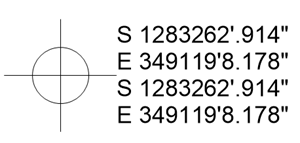
每个文件只能有一个测量点,因此如果文件中已有测量点,则会显示将删除该测量点的提示。
测量点放置后便无法移动;它被锁定在其地理坐标上。不允许从“文档地理参照”对话框或地理定位工具进行地理参照更改。
不能更改内部原点。但是可以自由更改用户原点,因此您可以在使用用户原点显示北向/东向与将其用作项目栅格之间进行切换。取消选择将用户原点 (X,Y) 与东向和北向栅格对齐选项。
如果删除测量点,则可以通过“文档地理参照”对话框或使用地理定位工具进行地理参照更改。
在现有项目中插入测量点
测量点可以插入到现有的地理参照项目中。默认情况下,会选择现有坐标系,或者系统会提示您选择一个坐标系。放置后,系统将计算桩与内部原点之间的距离。如果距离太远,两者将自动对齐。半径为距离桩位置 5 公里(3.1 英里)的圆圈表示建议的工作区域,这样可以避免出现问题,您可以决定如何处理现有的几何图形。
要在现有项目中插入测量点:
单击该工具。从工具栏,单击首选项。按上述方法设置桩首选项。
在绘图中单击以放置测量点对象(放置在图形上已知坐标的位置)。
“测量点坐标设置”对话框打开。默认情况下,现有坐标系处于选中状态。按上述说明指定参数。
如果测量点与内部原点之间的距离过大,则会出现一条提示,告知您测量点和附近的几何图形将以内部原点为中心。
对齐后,将放置测量点。以测量点为圆心的圆圈表示建议的工作区域。为避免项目出现问题,您可能需要手动将杂散几何图形移动到此区域中,然后您可以删除指示器圆圈。有关类似操作的详细信息,请参阅以内部原点为中心使绘图居中。
