 创建设备摘要符号说明
|
工具 |
工具集 |
|
设备摘要符号说明
|
照明 |

绘图中所用设备的统计有助于活动的组织和进行。可以为所有设备(包括照明设备、扬声器、吊机、电视等)和/或特定悬挂位置的照明设备创建设备摘要(请参阅创建悬挂位置的设备摘要)。摘要被放置在绘图上,以供客户、供应商或安装人员阅读。摘要可以自定义格式,并可以显示符号缩略图和名称、使用的每种类型的设备的数量、总数,以及其他参数和信息。您可以添加特殊元素,如备注、列分隔、电路摘要和其他项目。计数可以被细分为计数部件,例如照明设备主体和镜头。拥有相同设备类型的符号一同计数,且允许某单个类型的替代版本。摘要可以将其信息与库存进行比较,这样设计师就可以确定库存中还剩下多少设备。
插入模式指定摘要插入点的位置。稍后还可以在摘要的设置中更改插入点。
|
模式 |
说明 |
|
插入模式:左上模式
|
将插入点设置为设备摘要符号说明边界框的左上角 |
|
插入模式:左下模式
|
将插入点设置为设备摘要符号说明边界框的左下角 |
|
插入模式:右上模式
|
将插入点设置为设备摘要符号说明边界框的右上角 |
|
插入模式:右下模式
|
将插入点设置为设备摘要符号说明边界框的右下角 |
|
首选项
|
为工具设置默认参数 |


通过工具栏上的首选项按钮访问的“设备摘要符号说明”对话框有两个用途:
分别设置摘要默认值的“位置和设备”类型的默认布局和格式参数。(您可以从“对象信息”面板更改现有摘要的布局。)
指定要在摘要符号说明中显示的设备。使用过滤器、类别、> 和 >> 按钮将要包含的项目移动到要显示的项目和元素列表中。
一旦放置后,符号说明就可以从“对象信息”面板进行编辑。
放置设备摘要符号说明有两种方式:
单击该工具以将摘要符号说明放置在绘图中(在设计图层或图纸图层上,或定位在标题栏上)
在选定悬挂位置的“对象信息”面板中,单击插入位置摘要。使用位置的布局设置(摘要默认值参数)。摘要自动应用过滤器,以将设备限制在悬挂位置上的项目,并将符号说明标题设置为悬挂位置名称。
多单元照明设备必须在设备摘要中按特定方式设置才能正常工作。使用单个主符号,该符号包含所有嵌套在主符号中的组件部分。向库存列表添加主符号。对于在设备摘要中正确计数的多单元照明设备,与嵌套符号有关联的设备类型和功率等数据必须与多单元照明设备的组件匹配。
您可以创建一个专用的符号,以便仅在符号说明中使用,例如,文件中使用的符号因太长而不能整齐地匹配。此专用符号也必须被添加到库存中,其数据必须与照明设备中使用的组件相匹配,以便正确报告。此符号可在本节中描述的“可用项目和元素”列表中的未使用设备符号选择中访问。
要创建设备摘要符号说明:
单击该工具和插入模式。
如果您正在放置悬挂位置的摘要,请参阅创建悬挂位置的设备摘要。
单击首选项以打开“设备摘要符号说明”对话框。
|
参数 |
说明 |
|
可用的项目和元素 |
根据过滤器和其他选择限制可用组件的显示 |
|
过滤器 |
选择一个过滤器来限制在“可用项目和元素”列表中显示的设备 |
|
管理过滤器 |
打开“库存管理过滤器”对话框,以创建过滤器集,并显示可供选择的设备。请参阅管理库存过滤器。 |
|
使用的设备符号 |
列出文件中当前使用的所有符号 |
|
使用的插件对象 |
列出文件中当前使用的所有对象(插件对象以绿色显示,以便与要显示的项目和元素列表中使用的符号区分开来) |
|
未使用的设备符号 |
列出“资源管理器”中的文件中的所有符号,但当前不放置在绘图中(未使用的符号显示为蓝色,以便与要显示的项目和元素列表中使用的符号区分开来) |
|
其他元素 |
列出摘要并显示可添加以自定义摘要的元素;某些项目会在将其添加到要显示的项目和元素列表之后,要求额外自定义选项规格。 列中断:向摘要添加新列;在中断指示符之后添加的项目将被放置在新列中。 列标题:向每个列添加预定义的标题描述符(符号、描述和计数)。 开始小计:指示每个符号的数量的小计计数部分的开始。 结束小计:指示小计计数部分的结束;小计值被放置在此位置(“总计”这个词之后)。 如果小计不能计算,则摘要中不显示任何内容。 标题:为部分添加一个标题。通过单击选项指定每个标题的文本。 分隔栏:放置一个贯穿列的水平分隔符;分隔符不会延伸到边框填充区域。 全分隔栏:放置一个贯穿列的水平分隔符;分隔符延伸到边框。 注意:添加与符号文本一致的文本。通过单击选项指定每个备注的文本。 典型符号:放置一个选定符号(通常是标签图例使用的参照符号)。单击选项以选择一个特定符号。 颜色摘要:添加一个使用所有滤光板颜色的摘要,其中包括颜色、滤光板大小及计数(选择“设备摘要符号说明”对话框或“对象信息”面板中的显示样本以包括一个颜色样本)。 电路摘要:添加一个在用电路摘要(通常只纳入悬挂位置摘要)。 位置高度:在按位置过滤设备摘要时,显示位置高度值。(当不按位置过滤时,或者位置高度变化时,高度值显示“变化”。) 图案片摘要:添加照明设备中使用的图案片摘要 |
|
“可用的项目和元素”列表 |
列出可被添加到摘要的项目;可用项目取决于可用项目和元素中的选择。通过在列标题中单击对符号进行排序。 |
|
> |
将可用项目和元素列表中的一个或多个选定项目添加到要显示的项目和元素列表项目已被添加到选定行上方的行,如果什么都没选定,则添加到列表的末端。 或者,双击以添加项目。 |
|
>> |
将可用项目和元素列表中显示的所有项目添加到要显示的项目和元素列表 |
|
< |
从要显示的项目和元素列表中删除一个或多个选定项目。 或者,双击以删除该项目(其他元素除外)。
|
|
<< |
从要显示的项目和元素列表中删除所有项目 |
|
要显示的项目和元素 |
按顺序列出所有组件,以纳入设备摘要。 从该列表中您可以: 通过在第一列中单击并拖动到所需位置来更改顺序。 单击选定符号的无旋转列,以防符号在摘要缩略图显示中自动旋转。 单击所选符号的比例列,以选择比例值;这将覆盖项目比例中所有符号的默认比例设置。 单击对齐列以选择选定符号的对齐方式:左对齐或居中对齐。 如果选择了多个线项目,则旋转、比例和对齐将应用于所有高亮显示的线项目。 |
|
“项目和元素”列表 |
|
|
排序符号 |
单击以对包括其他元素在内的所有组件按字母顺序排序 |
|
选项 |
对于某些其他元素,打开一个带有选项的对话框;例如,如果添加了标题元素,则输入标题文本。 或者,双击以编辑该项目。 |
|
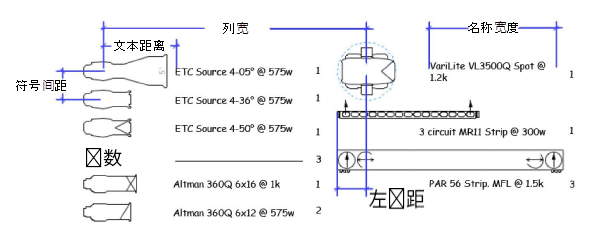
设备摘要符号说明布局设置 |
为每种类型的摘要默认值设置所需的布局设置:设备或位置(悬挂位置),从摘要默认值中选择 |
|
列设置 |
|
|
左边距 |
设置从摘要插入点左侧到显示符号的边界框的距离 |
|
列宽 |
以文档单位设置每列的总宽度 |
|
文本距离 |
设置边界框的末端与文本描述之间的距离 |
|
名称宽度 |
设置描述性文本在换行前的最大宽度 |
|
计数宽度 |
设置计数列的最大宽度 |
|
列间距 |
设置列之间的距离 |
|
符号间距 |
指定符号之间的垂直距离。如果符号大于间距,则会自动添加额外距离。 |
|
边界 |
|
|
样式 |
为摘要选择边框样式,或者是否忽略边框 |
|
分离 |
针对双边框样式,设置线与线间的距离 |
|
填料 |
设置内边框线与摘要内项目之间的距离 |
|
设置插入点 |
指定摘要插入点的位置;例如,如果您想将摘要吸附到标题栏边框上,这可能会很有帮助。无论摘要插入点的位置如何,所有文本和格式参数都将参照左上角。 |
|
符号说明标题 |
|
|
显示符号说明标题 |
显示摘要的标题 |
|
文本 |
指定显示的标题文本 |
|
位置 |
选择哪里找到边框相对应的摘要标题 |
|
设置标题文本格式/设置页眉文本格式/设置正文文本格式 |
指定标题、页眉和正文文本的文本格式 |
|
显示符号 |
包括符号说明中每个设备符号的缩略图 |
|
自动旋转 |
朝向符号会自动得出所需的最小空间量 |
|
项目比例 |
按指定比例缩放符号;它允许摘要符号说明被放置到图纸图层上,且无需按照 1:1 比例显示符号。单个符号的比例可以用要显示的项目和元素列表中的比例列覆盖。 |
|
显示 GDTF 模式 |
显示照明设备的 GDTF 模式 |
|
显示功率 |
显示用户的功耗信息。对于照明设备,在设备类型后面加上“@[瓦数]”空白功率数或 0 功率不显示。 |
|
显示重量 |
显示单元的重量或负载信息,如在符号的默认参数中所设置的那样 |
|
显示计数 |
显示每个对象类型的计数值,受所选过滤器的限制 |
|
与库存比较 |
与库存中计算出的每种类型设备的总数进行比较并显示计数 |
|
显示颜色列表 |
包括绘图中的照明设备使用的颜色列表,受所选过滤器的限制 |
|
显示颜色样本 |
包括一个颜色列表后,为每种颜色添加一个颜色样本 |
|
显示图案片列表 |
列出绘图中照明设备使用的所有图案片图案,受所选过滤器的限制 |
|
显示电路计数 |
显示悬挂位置的照明设备的电路数量 |
|
摘要默认值 |
选择是使用摘要符号说明工具(选择“设备”)插入摘要时指定其默认设置,还是从悬挂位置的“对象信息”面板(选择“位置”)插入摘要时指定其默认设置。 待放置摘要之后,此选项于“对象信息”面板不可用。 |
设置布局参数。这里的默认参数设置适用于后面在文件中放置的摘要。位置和设备的默认值(在摘要默认值中选择)被分别保存,并根据摘要的插入方式生效。花时间建立默认值,可以更容易地在绘图中插入悬挂位置或设备的摘要(由于已经指定了所需的默认值)。
选择要包括在摘要中的项目。您可以添加使用中的设备符号、其他类型的符号(如电缆、扬声器、纺织品等)、文件中存在的设备符号(但当前未使用)以及列标题、注释和电路摘要等格式设置元素。
过滤要在可用项目和元素中查看的项目列表。然后单击每种类型的项目,并将所需的元素移动到要显示的项目和元素。要更改顺序,请于第一列内单击,并将项目拖至列表中的理想位置;或是单击符号排序以按字母顺序排列它们。
如果包括了其他需要格式设置的元素,请从要显示的项目和元素列表中选择每个元素,然后单击选项。
对于标题、位置高度标题和备注,请输入标题或备注文本。
对于一个典型符号,选择指示标签的符号(通常是位于“标签图例”符号文件夹中的一个标签图例符号)
对于电路摘要,“电路摘要选项”对话框打开以指定电路信息,从而纳入到一个悬挂位置摘要中。指定待计数的装置类型及计数方式,并输入装置额定安培/电压,以获取指明这些装置所需电路类型的报告。
|
参数 |
说明 |
|
标题 |
输入电路摘要标题文本 |
|
计数分类 |
选择按通道、调光器还是电路编号进行电路计数 |
|
双线并联分类 |
选择将双线并联电路作为一个电路计数的方法。 无:计数包括共线电路在内的所有电路 显式:仅统计由共线工具创建的双线并联电路 任何位置:统计任何双线并联电路,包括由共线工具创建的电路以及同一电路上的任何两个或多个光源的集合 |
|
额定安培 |
指定照明设备的额定安培,用分号分隔多个值(例如,20;50 表示 20A 和 50A)。额定安培由装置的功率和电压的结合决定。 聊举几例: 利用 120V 的电压和一个 5000W 额定功率的照明设备,照明设备就能接入 50A 的电路。 利用 120V 的电压和一个 500W 额定功率的照明设备,照明设备就能接入 20A 的电路。 利用 120V 的电压和三个 1000W 的照明设备双线并联在一起,照明设备就能接入带有两个 50A 双线并联装置的 50A 电路。 |
|
电压 |
指定电路电压 |
|
装置类型 |
选择要在电路摘要中计数的装置类型;通常包含两个或多个摘要,结合选定的装置类型和特定功率要求,如此一来,您就能知道各种装置类型每种电路所需的安培了 |
单击确定。
在绘图中单击以放置设备摘要。再次单击以设置旋转。
可以从“对象信息”面板编辑设备摘要参数,也可以通过在设备摘要上双击来编辑。但是,因为照明设备或悬挂位置已存在该摘要,所以摘要默认值选项不可用。
单击建立列表以重新指定要包含在设备摘要中的项目。
当绘图中的照明设备、悬挂位置、库存计数或其他因素发生变化时,单击刷新以最新的数据更新设备摘要。
