设置快捷首选项
最常用的 Vectorworks、文档和交互式首选项可以从工具栏最右侧的快捷首选项菜单中启用或禁用。还有一些常用的命令,如数据栏选项以及启用或禁用剖立方和多视图窗格的命令。将您最常更改的快速首选项按钮置顶固定在工具栏上,以便更方便地访问。
要将快捷首选项固定在工具栏上,单击首选项右侧的大头针图标;当首选项图标被固定到工具栏时,快捷首选项菜单中的大头针将高亮显示。
要设置首选项,请单击菜单中首选项左侧或工具栏上的图标。有些快捷首选项切换选项列表,有些快捷首选项展开选项列表;单击以在所需的列表选项旁边放置复选标记。无论是从快捷首选项菜单还是从工具栏激活,启用首选项时,其图标都会高亮显示。
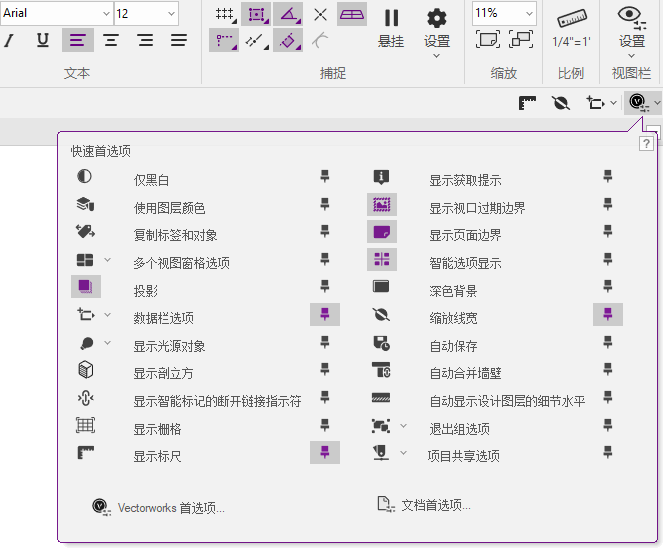
|
菜单命令 |
说明 |
|
自动显示设计图层的细节水平
|
设置为设计图层比例指定的细节级别的显示(请参阅文档首选项:“显示”选项卡) |
|
自动合并墙壁
|
启用墙壁工具以在墙壁角和相交处自动合并墙壁(请参阅 Vectorworks 首选项:“编辑”窗格) |
|
自动保存
|
启用自动保存功能(请参阅 Vectorworks 首选项:“自动保存”窗格) |
|
仅黑白
|
仅使用黑色和白色绘制对象(请参阅文档首选项:“显示”选项卡) |
|
深色背景
|
使用深色绘图背景代替默认浅色设置,反转绘图区域的黑白元素(请参阅 Vectorworks 首选项:“常规”窗格)
|
|
数据栏选项
|
设置数据栏选项(请参阅数据栏选项) |
|
显示智能标记的断开链接指示符
|
在屏幕上显示未与视口链接的剖面立面线、细节标注、室内立面标记和参照标记的红色断开链接指示符(请参阅 Vectorworks 首选项:“显示”窗格) |
|
显示光源对象
|
设置光源对象的显示(请参阅 Vectorworks 首选项:“显示”窗格)。图标表示当前选择的选项。 |
|
显示视口过期边界
|
在视口和场地模型周围显示红色和白色条纹边框,这些视口和场地模型不反映对绘图的最新更改(请参阅文档首选项:“显示”选项卡) |
|
投影
|
显示已添加到绘图对象的投影属性。取消选择此选项后,将暂时隐藏所有投影(请参阅文档首选项:“显示”选项卡)。 |
|
复制标记和对象
|
当您对已添加标记的对象使用复制命令时,一个新的标记将与复制对象相关联;取消选择复制无标记对象的选项(请参阅 Vectorworks 首选项:“编辑”窗格) |
|
退出组选项
|
设置编辑组时使用的按钮选项(参见退出组选项) |
|
多个视图窗格选项
|
启用多个视图窗格,并确定所有视图窗格是否使用相同的可见性(请参阅使用多个绘图视图) |
|
阶段显示选项
|
设置设计图层阶段显示选项(请参阅文档首选项:“显示”选项卡) |
|
项目共享选项
|
从共享项目设置已检验对象的高亮样式(请参阅检出和释放对象)。图标表示当前选择的选项。 |
|
显示获取提示
|
当智能点、边和矢量锁可捕获时,光标附近将显示图形提示(请参阅Vectorworks 首选项:“交互”窗格) |
|
显示剖立方
|
临时剪辑三维模型的部分以查看模型和在模型内工作(请参阅使用剖立方查看模型) |
|
显示栅格
|
显示/隐藏吸附和参照栅格(请参阅吸附到栅格) |
|
显示页面边界
|
显示/隐藏页面边界(请参阅页面设置) |
|
显示标尺
|
显示/隐藏标尺(请参阅 Vectorworks 首选项:“常规”窗格) |
|
智能选项显示
|
显示智能选项显示首选项按钮以启用智能选项显示(请参阅 Vectorworks 首选项:“智能选项显示”窗格) |
|
使用图层颜色
|
当已经为设计图层设置了特定画笔和填充色时,将使用指定颜色在该图层上绘制所有对象(请参阅文档首选项:“显示”选项卡) |
|
缩放线宽
|
设置绘图中的线条以在放大时根据给定的厚度显示(仅限二维视图或隐藏线/多边形渲染模式)。请参阅 Vectorworks 首选项:“显示”窗格。 |
|
Vectorworks 首选项 |
打开“Vectorworks 首选项”对话框(请参阅设置 Vectorworks 首选项) |
|
文档首选项 |
打开“文档首选项”对话框(请参阅设置文档首选项) |


