创建简单楼梯
|
工具 |
工具集 |
|
简单楼梯
|
Design Suite、Architect:将工具添加到工作空间(请参阅自定义工作空间) Landmark、Spotlight:建筑外壳 |

简单楼梯工具可向绘图中添加基本楼梯对象。Design Suite 产品中包含用于要求复杂、详尽楼梯设计的更高级的楼梯工具(请参阅创建楼梯)。
要插入简单楼梯:
单击该工具。
单击以将对象放置在绘图中,然后再次单击以设置旋转。第一次在文件中使用该工具时,“特性”对话框打开;设置默认参数。参数可以稍后从“对象信息”面板编辑。
|
参数 |
说明 |
|
样式 |
选择楼梯样式:标准、缩进、开放式梯级板或砌体 |
|
宽度 |
指定楼梯的宽度 |
|
楼面到楼面高度 |
指定从楼面到楼面的楼梯高度 |
|
最大梯级板 |
指示梯级板的最大水平厚度 |
|
踏板深度/高度 |
设置踏板深度(从前至后)和踏板高度 |
|
梯级凸边深度 |
指定梯级凸边深度 |
|
配置 |
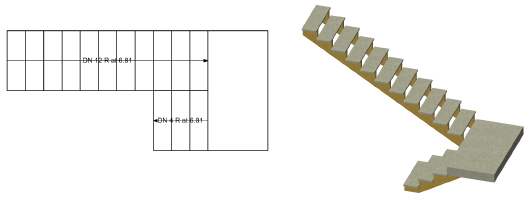
选择楼梯配置:直形、直形带楼梯平台、左右楼梯平台和带楼梯平台的左右双回折楼梯(平坦和不规则的) |
|
楼梯平台踏板 |
指示楼梯平台之前的台阶数(不适用于平坦的双回折楼梯) |
|
分离 |
对于双回折样式楼梯,设置两个楼梯段之间的分隔距离 |
|
偏移 1/2 |
对于带楼梯平台的楼梯,指示楼梯平台与该楼梯平台每一侧的楼梯偏移的距离 |
|
弯曲的楼梯平台 |
创建弯曲的楼梯平台;半径与楼梯宽度匹配 |
|
楼梯基宽度/偏移 |
设置楼梯每一侧的楼梯基宽度(厚度),并指定楼梯踏板外侧与楼梯基外侧之间的距离 |
|
绘制低楼层楼梯中断 |
隐藏具有楼梯中断的楼梯部分,以楼梯底部可以在二维视图中显示 |
|
显示数据 |
显示梯级板数以及沿移动路径箭头的梯级板高度;必须在箭头中选择“上”或“下”箭头才能显示楼梯数据 |
|
绘制顶部踏板 |
指定楼梯是否应包含与上层楼面相同层级的踏板 |
|
创建三维 |
创建楼梯的三维版本,以使其在俯视图/平面图之外的视图中显示 |
|
左/右栏杆 |
向楼梯的左右两侧添加栏杆 |
|
栏杆高度/宽度 |
设置栏杆的高度和宽度 |
|
箭头 |
选择是否显示移动路径箭头,以及显示的方向 |
|
台阶/栏杆/楼梯基饰面 |
选择类,以指派至台阶、栏杆和楼梯基 |