修改工作空间中的命令和工具
|
命令 |
路径 |
|
编辑当前工作空间 |
工具 > 工作空间 |
除了按照自定义工作空间中所述来管理 Vectorworks 中可用的工作空间外,您还可以编辑每个单独工作空间中可用的命令和工具。工作空间编辑选项包括:
添加菜单、工具面板、工具集、工具和命令
移除不使用的菜单、工具面板、工具集、工具和命令
重新排列菜单、工具集、工具和命令的顺序和位置
为工具和命令添加、修改、删除和打印快捷键
配置上下文菜单
建立要在工作空间内使用的面板的位置和设置
指定工具集图标
您还可以创建个性化的插件工具、命令以及对象。请参阅使用脚本。
无法修改应用程序文件夹中的 Vectorworks 默认工作空间。如果选择要编辑的默认工作空间,则具有相同名称的工作空间副本将保存到您的用户文件夹中,并对该副本进行编辑。
要编辑工作空间中可用的项目:
执行以下任一操作:
选择该命令。
在主菜单栏中的菜单上单击鼠标右键,然后选择自定义以在工作空间中编辑该菜单。
从工具集的实用工具菜单中选择自定义,或在工具集内单击鼠标右键并选择自定义,以在工作空间中编辑该工具集。
选择工具 > 工作空间 > 工作空间以打开“工作空间”对话框;选择一个工作空间,然后单击编辑。
“工作空间编辑器”对话框打开;如果对话框是从特定菜单或工具集打开,则该部分将在右侧的菜单或面板区域中展开。
如果需要编辑其他工作空间,请在工作空间列表中选择。工作空间列表根据每个工作空间的保存位置而划分为多个部分。
可以在“工作空间编辑器”对话框中连续编辑多个工作空间。当您切换到另一个工作空间或单击确定以关闭对话框时,每个已编辑的工作空间都将被保存。
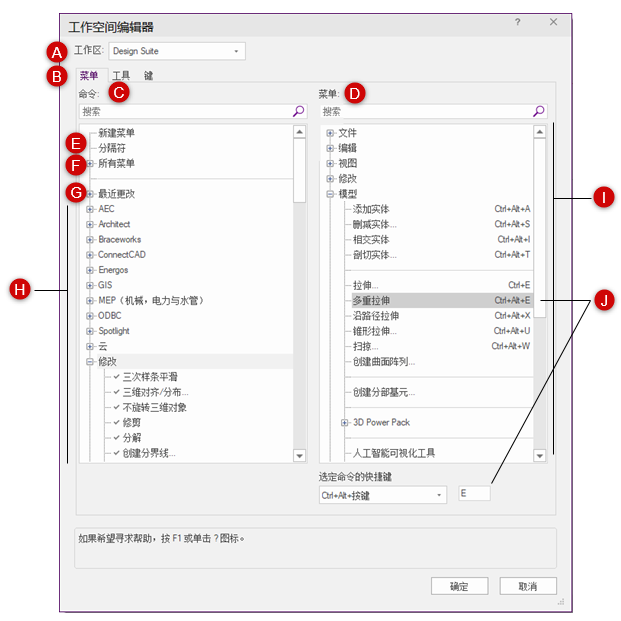
根据要修改的工作空间部分,单击“菜单”选项卡或“工具”选项卡。对话框左侧的列表包含当前许可证可用的所有命令/工具。对话框右侧的列表显示当前正在编辑的工作空间中的命令和工具的组织方式。本示例中显示了“菜单”选项卡,但“工具”选项卡也提供了相同的功能。
|
A:工作空间列表以及用于管理工作空间列表的操作选项;会显示正在编辑的工作空间的名称 B:选择是要编辑菜单和命令、工具集和工具,还是编辑未与命令或工具关联的功能的键盘快捷键 C:列出当前序列号可用的所有命令/工具;项目名称旁边的复选标记表示其已存在于此工作空间中并列在右侧。搜索时,包含搜索词的所有类别和所有项目会在列表中高亮显示。 D:列出此工作空间中的所有命令/工具及其位置;搜索时,包含搜索词的所有类别和所有项目会在列表中高亮显示。 E:添加菜单、工具集或分隔符 F:所有可用项目,按字母顺序列出 G:最近添加到工作空间、以及最新修订和移除到旧版的项目 H:所有可用项目,按类别列出(类别与菜单或工具集不同,因为项目的位置可能因工作空间而异) I:此工作空间中的所有项目,按位置列出 J:选择一个项目以编辑其键盘快捷键 |
完成任何所需的修改以自定义工作空间。
|
修改 |
说明 |
|
添加新菜单或工具集/面板 |
从“菜单”或“工具”列表中单击新建菜单或新建工具面板或新建工具集命令,并将其拖动到“菜单”或“面板”列表中的所需位置。或者,右键单击以复制并粘贴命令。 对于菜单,可以将新项目放置为顶级菜单,或者如果展开另一个菜单,则可以将其放置为子菜单。 工具面板包含工具集,工具集包含工具;例如,“基本”面板包含“查看/绘制”工具集,该工具集包含许多基本的编辑和绘图工具。工具只能被添加到工具集而不是工具面板。 单击以高亮新菜单或工具面板/集,然后再次单击对其进行编辑;输入新项的名称。 |
|
更改工具集图标 |
如果需要,可用一个自定义图标替代工具集默认图标。使用第三方图标编辑器,以 .png 或 .svg 格式创建亮模式和暗模式的图标,如下所示。将图标的所有变体放在同一文件夹中。 标准分辨率:(适用于 .png 和 .svg 图标)创建一个位于 26 像素宽 20 像素高的区域的中心的图像。 高分辨率:(仅限 .png 图标)还创建一个以 52 像素宽 40 像素高区域为中心的图像。将图标名称保存为与标准分辨率图像相同的名称,并在文件名末尾添加“@2x”。例如:如果标准分辨率图标被命名为 3DModelingToolSet.png,则高分辨率图标必须命名为 3DModelingToolSet@2x.png;否则 Vectorworks 程序找不到此图标。 暗模式:按如上所述创建图像,但在名称中添加“_dark”(如 3DModelingToolSet_dark.png 和 3DModelingToolSet_dark@2x.png)。 选择工具集,然后单击图像以导入标准分辨率图标;文件夹中的所有变体都将自动导入。 |
|
将命令添加到菜单或将工具添加到工具集 |
单击“+”(Windows) 或三角形 (Mac) 以展开命令/工具列表;在搜索字段中输入搜索词,以高亮显示包含该搜索词的所有项目(及其类别),从而快速找到所需的项目。单击并将“命令/工具”列表中的一个或多个选定项目拖动到“菜单/面板”列表中的所需位置。或者,右键单击以复制和粘贴选定项目。您还可以编辑 Vectorworks 上下文菜单。 “命令/工具”列表中项目旁的复选标记表示该项目已在正在编辑的工作空间中。 如果将某个工具拖动到新位置,想要将该工具放置在哪个工具的下方,便可以将其稍微拖动到目标工具位置的右侧,然后该工具将作为弹出工具放置在工作空间中;请参阅弹出工具。 如果从“命令/工具”列表中一起移动整个类别,并将其放置在展开的菜单或工具集上,则该类别将放置在菜单或工具集内。如果将整个类别放置到折叠菜单或工具集的名称上,则该类别将作为新菜单或工具集添加到放置该类别的菜单或工具集下。 添加到工作空间的命令和工具仍需遵循许可证要求。 |
|
添加分隔符 (仅限菜单/命令) |
单击“命令”列表中的分隔符命令 (Windows) 或分隔线 (Mac)并将其拖到“菜单”列表中需要的位置;显示一条分隔线 |
|
移动项目 |
单击“菜单/面板”列表中的一个或多个项目并将其拖动到所需位置 |
|
删除项目 |
从“菜单/面板”列表选择一个或多个项目,然后按 Delete 键。如果删除在其下堆叠有其他项目的项目,则所有堆叠项目将随主项目一起删除;要防止这种情况发生,首先将堆叠项目移到其他位置。如有其他项目堆叠在其下面,就会显示一个警告,询问您是否确认删除某项目。或者,右键单击以删除所选项目。 |
|
更改菜单或工具集/面板名称 |
从“菜单/面板”列表选择项目,然后键入需要的名称;命令和工具不能被重命名 |
文档窗口、字体、工具面板和工作空间菜单项在运行时写入。因此,它们只能作为子菜单项列表中最后的项目放置。
如果需要,指派或更改用于访问命令或工具的快捷键组合。
指派或修改:从“菜单/面板”列表选择项目;选择新的快捷键组合和/或输入不同的快捷键(如果该键被 Vectorworks 程序保留,或已经在使用,则将显示一则消息)。
Vectorworks 会记住用户在输入数字快捷键时使用的是数字键盘还是字母上方的数字行。“Num”符号表示数字键盘用于快捷键。
删除:从“菜单/面板”列表中选择项目,选择列表下指派的快捷键,然后按 Delete 键。
或者,按住 Ctrl 键并右键单击工作空间中的工具或命令,以打开“更改快捷键”对话框并在其中更改快捷键,而无需打开工作空间编辑器。
如果您在直接修改键盘快捷键时,某个键盘快捷键已被使用,或者向其默认快捷键已用于另一个项目的工作空间中添加命令或工具,则将显示将快捷键重新指派给当前项目的选项。如果重新指派了快捷键,则原始的命令不再有快捷键。
常用的计算机快捷键,比如 Ctrl + C (Windows) 或 Cmd + Z (Mac) 以及操作系统快捷键均不可覆盖。
