主屏幕
|
命令 |
路径 |
“标题/菜单”栏 |
|
主屏幕 |
窗口 |
|

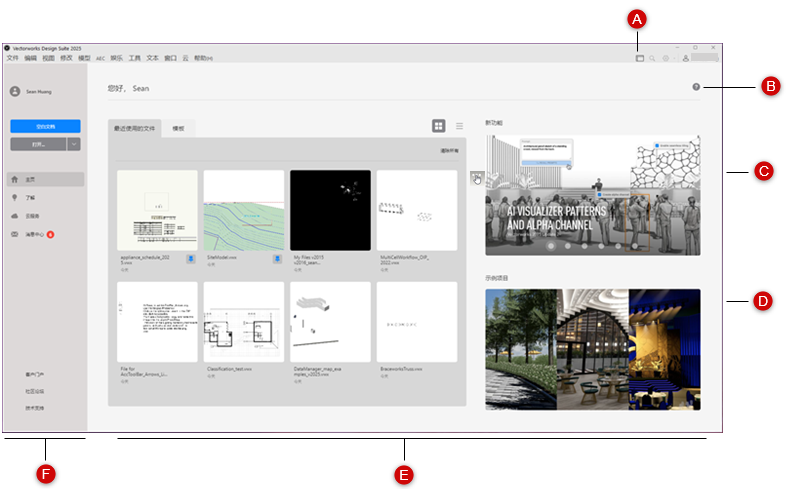
主屏幕提供了对各种文件、视频和其他资源的单一访问点,以便用户学习和使用 Vectorworks。您可以使用主屏幕创建和打开文件,当主屏幕处于活动状态时,可以访问 Vectorworks 菜单,其行为与没有打开的文件时相同。根据您的 Vectorworks 首选项和启动程序的方式,主屏幕可能在启动时自动打开;请参阅 Vectorworks 首选项:“程序”窗格。
任何时候要在主屏幕和工作区之间切换时,请选择命令或单击标题栏 (Mac) 或菜单栏 (Windows) 右上角的图标。
当您从主屏幕打开文件时,或者当您将文件拖放到主屏幕的任何部分或程序坞 (Mac) 的 Vectorworks 图标上时,工作区域自动显示。
主屏幕打开后自动转到主窗格。
|
A:在主屏幕和工作空间之间切换(主应用程序) B:打开联机帮助系统 C:有关新增视频、功能、活动、网络研讨会等内容的链接 D:打开 Vectorworks University 上的样例文件 E: F: |
 “内容”面板
 侧边栏
侧边栏侧边栏可让您打开 Vectorworks 文件,选择要在主屏幕的内容面板中显示的内容类型,以及外部资源的链接。
|
选项 |
说明 |
|
登录名 |
显示登录名;从 Vectorworks 菜单/标题栏访问帐户设置 |
|
空白文档 |
打开新的空白文档 |
|
打开 |
打开 Vectorworks 文件;单击右侧的向下箭头可在项目共享服务器上打开项目文件(请参阅创建和编辑工作文件)。 |
|
主屏幕窗格 |
主屏幕自动打开至“主页”窗格,但其他内容可以显示在“内容”面板中。如果您未登录或未连接到互联网,则某些窗格、信息和链接将不可用。主屏幕需要连接到互联网至少一次才能显示内容。 |
|
主页 |
打开新的或现有文件,包括最近使用的文件和模板 在 Vectorworks 大学上访问新的演示视频和示例文件 |
|
学习 |
访问 Vectorworks 大学以获取在线培训、新功能视频和认证课程 查看即将举行的活动日历,以及注册参加网络研讨会和其他活动 打开 Vectorworks 在线帮助系统 |
|
云服务 |
访问 Vectorworks 云服务上的文件 了解云服务如何帮助进行协作,处理和存储大文件、与客户共享演示文稿和虚拟漫游等等 |
|
消息中心 |
检索新消息和设置首选项 |
|
外部链接 |
链接到 Vectorworks 客户门户、社区论坛和技术支持网站(需要接入互联网)。如果您未登录,某些站点将不可用。 |
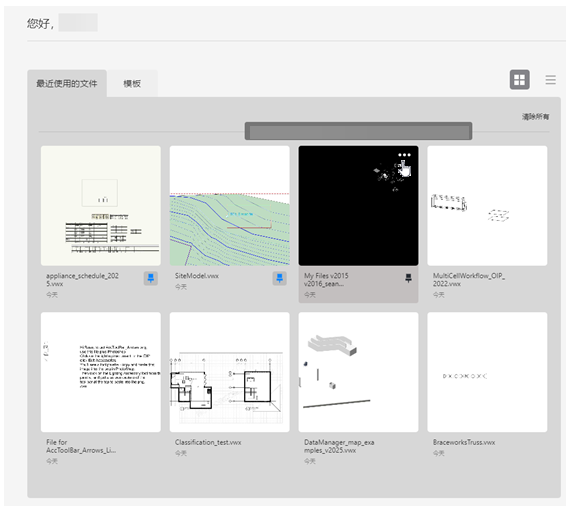
当“内容”面板设置为“主页”窗格时,您可以查看、打开和管理最近使用的文件和模板。
|
选项 |
说明 |
|
“最近使用的文件”选项卡 |
显示最近使用的文件名、缩略图视图以及上次打开文件的日期。默认情况下,文件按上次打开的顺序显示(最近的文件在最前面),但您可以将文件固定为在选项卡中最先显示。已固定的文件将显示突出显示的大头针图标。有多个固定文件时,固定文件将按上次使用的顺序显示。 将光标悬停在文件上可显示文件路径。在网格视图中,将光标放在文件上还会在文件的右上角显示“文件”菜单,对于已取消固定的文件,则会显示一个黑色大头针图标。单击大头针图标可固定文件并将其移动到列表中较早的位置。菜单和大头针图标在列表视图中始终可见。在列表视图中,还会显示文件大小。 单击文件可将其打开。 |
|
文件菜单 |
单击“菜单”按钮以显示命令: 固定/取消固定文件可更改文件的固定状态。或者,单击大头针图标以更改状态。 清除最近使用的文件可从此处的“最近使用的文件”列表中以及文件菜单中的打开最近使用的文件命令下移除选定文件。 在浏览器中显示 (Windows)/在访达中显示 (Mac) 可打开包含选定文件的文件夹。 |
|
清除所有 |
清除最近打开的文件列表中的所有内容,包括此处以及文件菜单中的打开最近使用的文件命令下列出的文件 |
|
“模板”选项卡 |
显示模板文件名、缩略图视图以及上次打开文件的日期。每个文件还显示一个显示其保存位置的图标;请参阅概念:模板。
默认情况下,文件按字母顺序显示,但您可以将文件固定为在选项卡中首先显示。已固定的文件将显示突出显示的大头针图标。有多个固定文件时,固定文件将按上次使用的顺序显示。 将光标悬停在文件上可显示文件路径。在网格视图中,将光标放在文件上还会在文件的右上角显示“文件”菜单,对于已取消固定的文件,则会显示一个黑色大头针图标。单击大头针图标可固定文件并将其移动到列表中较早的位置。菜单和大头针图标在列表视图中始终可见。在列表视图中,还会显示文件大小。 单击文件以创建使用选定模板的新 .vwx 文件 |
|
按类型过滤 |
根据文件的保存位置,选择要列出的模板:Vectorworks 默认文件夹、用户文件夹或工作组文件夹 |
|
文件菜单 |
在网格文件视图中,当鼠标悬停在文件上时,会显示菜单按钮;单击菜单按钮即可显示以下命令: 固定/取消固定文件可更改文件的固定状态。或者,单击大头针图标以更改状态。 在浏览器中显示 (Windows)/在访达中显示 (Mac) 可打开包含选定文件的文件夹。 |
|
选项卡视图 |
选择是以网格视图还是以列表视图显示文件;该选择适用于两个选项卡 |
 Vectorworks 默认文件夹
 用户文件夹
用户文件夹 工作组/项目文件夹