高级设计图层视口特性
要访问其他的设计图层视口参数,从选定视口的“对象信息”面板或从“编辑视口样式”对话框中单击高级特性。“高级视口特性”对话框打开。这些设置仅影响到视口显示内容;它们不会影响到原始设计图层。
|
参数 |
说明 |
|
按样式/实例 |
图形指示可由视口样式设置的每个参数是设为“按样式”并赋予一个固定值,还是设为“按实例”,以在对话框中可编辑。一个样式可能包含这两个设置的组合,以平衡对一致性和灵活性的需求。 视口样式在“创建视口”对话框或“对象信息”面板上设置。按样式/实例设置由样式建立,不能从“创建视口”对话框中更改。要编辑样式,请参阅创建和编辑视口样式;编辑样式会修改文件中使用该样式的所有视口。
|
|
仅黑白 |
将视口中的所有颜色改回黑色或白色;在同一设计图层上显示 2 个视口副本时此选项非常有用,一个采用彩色,另一个采用黑色和白色。但是,如果文档首选项显示设置是黑色和白色,视口也将显示为黑色和白色。 |
|
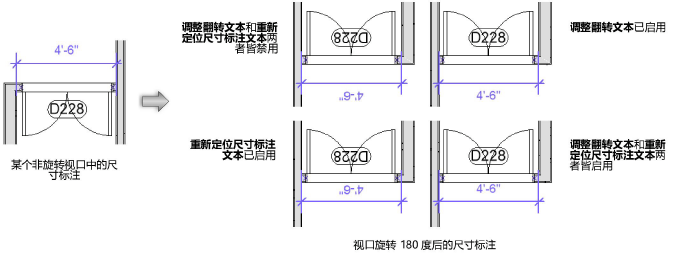
调整翻转文本 |
重新定向视口中的旋转和翻转文本,使其始终可读。文本框仍保留在相对于尺寸标注线的旋转和翻转文本中,但文本本身已重新定向。(此设置会覆盖文档的翻转文本首选项;请参阅文档首选项:“显示”选项卡。) |
|
重新定位尺寸标注文本 |
根据尺寸标注标准中的文本位置,重新定位视口中的旋转和翻转尺寸标注文本。文本本身保留于旋转及翻转指向,但文本框相对于尺寸标注线的位置已变。(此设置会覆盖文档的翻转文本首选项;请参阅文档首选项:“显示”选项卡。) |
|
预览 |
显示视口,带高级设置预览 |