 绘制墙壁
绘制墙壁
|
工具 |
工具集 |
快捷键 |
|
墙壁
|
建筑外壳 |
9 |

墙壁工具创建混合墙壁对象,同时向绘图添加二维和三维两个版本的墙壁;单个墙壁可加入墙壁网络。墙壁可在俯视图/平面图或在三维视图中绘制。直墙壁和曲墙壁以及标准墙壁和幕墙均使用同一工具创建。有关绘制墙壁所用的起点和方向如何确定墙壁的内侧和外侧的细节,请参阅墙壁方向。
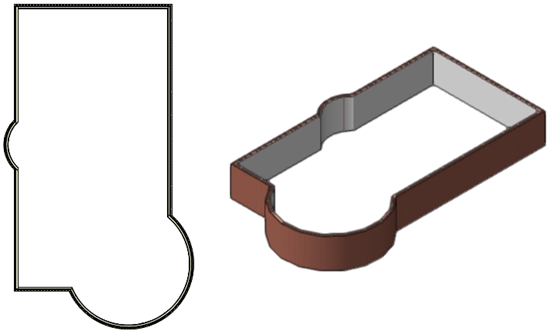
通过使用鼠标绘制或通过使用鼠标-数据栏组合创建墙壁(请参阅使用数据栏)。以下说明假定使用鼠标绘制墙壁。
如果使用数据栏绘制墙壁,控制线模式设置可确定所输入的尺寸标注是用于墙壁的左边、中间、右边,还是某自定义位置。
顶点模式
|
模式 |
工具 |
工作空间:工具集 |
快捷键 |
|
顶点
|
墙壁
|
Design Suite、Architect、Spotlight:建筑外壳 Landmark:“建筑外壳”和“场地规划” |
9 |

要使用顶点绘图模式创建墙壁:
单击该工具,然后单击适当的控制线模式和绘图模式。(请参阅创建墙壁)。
执行以下任一操作:
单击“工具”栏上的墙壁样式以便从“资源选择器”中选择资源;请参阅使用墙壁样式。
Vectorworks 库中的幕墙样式以前缀 CW 开始以便于识别。
单击首选项以打开“墙壁首选项”对话框并指定工具的默认参数。根据墙类型,请参阅标准墙壁首选项或幕墙首选项。
参数可以稍后从“对象信息”面板编辑。
单击第一道墙壁的起点。
再次单击以设置墙壁的终点和下一道墙壁的起点。以此方式继续绘制墙壁,直到墙壁完成。有关可用线性和弧形路径创建模式的更多信息,请参阅创建多段线。
如果起点和终点不在相同位置,双击以完成最后一道墙壁;否则,单击起始位置(智能光标提示显示)以连接墙壁。
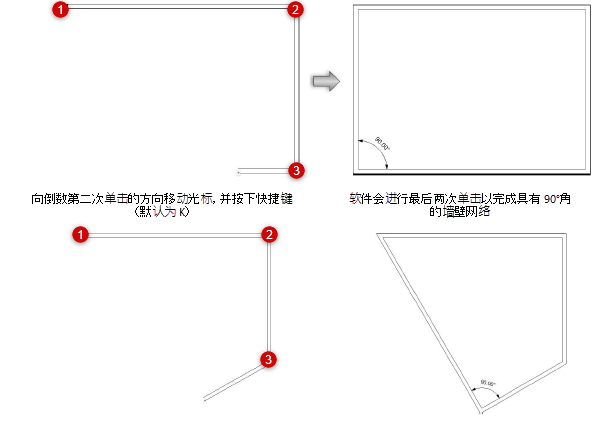
绘制墙壁网络时,请向倒数第二次单击的方向移动鼠标,按下快捷键(默认为 K)而不要单击鼠标;本软件会推知 90°角的正确对齐和位置,并进行最后两次单击以完成墙壁网络。
矩形模式
|
模式 |
工具 |
工作空间:工具集 |
快捷键 |
|
矩形
|
墙壁
|
Design Suite、Architect、Spotlight:建筑外壳 Landmark:“建筑外壳”和“场地规划” |
9 |

要使用矩形绘制模式绘制直墙壁:
单击该工具,然后单击适当的控制线模式和绘图模式(请参阅创建墙壁)。
执行以下任一操作:
单击“工具”栏上的墙壁样式以便从“资源选择器”中选择资源;请参阅使用墙壁样式。
Vectorworks 库中的幕墙样式以前缀 CW 开始以便于识别。
单击首选项以打开“墙壁首选项”对话框并指定工具的默认参数。根据墙类型,请参阅标准墙壁首选项或幕墙首选项。
参数可以稍后从“对象信息”面板编辑。
单击墙壁的起点;这就成为了矩形墙壁系统的一个角。
将光标向对角移动,直至预览到所需大小;然后,单击以设置墙壁系统的角点。四面墙壁创建完毕。
如果 Vectorworks 首选项自动接合墙壁启用,则在矩形模式下绘制的彼此重叠或接触的墙壁会交互作用,从而可以快速绘制复杂墙壁系统。有关定义这些交互的规则,请参阅以“矩形”模式自动接合墙壁。
