 墙壁闭合设置
可以为墙壁样式、各个无样式墙壁实例以及诸如窗和门等插入件定义墙壁闭合设置。请参阅概念:墙壁闭合以获取更多信息。
要为当前墙壁和/或插入件定义墙壁闭合轮廓和组件包围设置,执行以下任一操作:
要定义墙壁样式的设置,单击“编辑墙壁样式”对话框中的插入点墙壁闭合。
要在插入前定义无样式墙壁实例的设置,单击“墙壁首选项”对话框的“定义”选项卡上的插入点墙壁闭合;如果选择了墙壁样式,但墙壁闭合设置更改,则在插入前墙壁自动转换为无样式。
要定义选定的无样式墙壁的设置,单击“对象信息”面板上的插入点墙壁闭合。
在“插入点墙壁闭合”对话框中所作的更改(包括设置默认墙壁闭合)仅影响当前墙壁样式/墙壁。文件中其它墙壁样式和墙壁中的墙壁闭合(包括具有相同名称的墙壁闭合)不受影响。
要为插入墙上的选定对象(例如支持墙壁闭合的门窗)定义设置,单击“对象信息”面板上的墙壁闭合。
“插入点墙壁闭合”对话框(对于墙壁样式或对象)或“墙壁闭合”对话框(对于插入件)打开。
总体设置
|
参数 |
说明 |
|
“墙壁闭合”列表 (对墙壁样式和墙壁可用) |
列出当前墙壁样式/墙壁的墙壁闭合。在下面的选项卡上选择要编辑其设置的墙壁闭合。 在“默认”列中单击以选择默认墙壁闭合。具有在墙壁中没有匹配的墙壁闭合名称的插入件自动使用墙壁的默认墙壁闭合。 |
|
新建 |
向墙壁添加一个墙壁闭合。在“墙壁闭合名称”对话框上,单击选择现有名称以选择已由文件中其它墙壁或插入件使用的名称,或者输入一个新名称。 |
|
重命名 |
重命名选定的墙壁闭合。在“墙壁闭合名称”对话框上,单击选择现有名称以选择已由文件中其它墙壁或插入件使用的名称,或者输入一个新名称。当墙壁闭合被重命名时,该墙壁的墙壁闭合设置不变,并且具有相同名称的墙壁闭合的其它墙壁的设置不受影响。 |
|
复制 |
复制选定的墙壁闭合。在“墙壁闭合名称”对话框上,单击选择现有名称以选择已由文件中其它墙壁或插入件使用的名称,或者输入一个新名称。新的墙壁闭合被选定,并且其设置匹配复制的墙壁闭合;在下面的选项卡中编辑它们。 |
|
删除 |
将选定墙壁闭合从该墙壁删除;具有相同名称的墙壁闭合的其它墙壁不受影响 |
|
名称 (对插入件可用) |
显示选定插入件的指定墙壁闭合名称;请参阅附加插件对象样式和实例选项和创建符号定义 |
|
使用墙壁设置 (对插入件可用) |
对于每个选项卡,选择以使用墙壁样式的闭合轮廓和/或包围设置;取消选择以覆盖所选墙壁的样式设置 |
|
预览 |
使用普通插入件表示门或窗插入件来动态预览当前设置。当编辑边缘设置为“左”或“右”时,墙壁结构的“俯视图/平面”预览显示为从左到右绘制墙壁,外部位于顶部。当编辑边缘设置为“顶部”或“底部”时,将显示垂直部分,开口的上边缘位于顶部。 |
|
插入深度 |
输入插入件的厚度,以便预览更准确地模拟真实对象;此尺寸标注仅影响预览,而不更改对象的设置 |
|
插入原点 |
选择由位点指示的对象插入点;此选择仅影响预览,而不改变对象的设置 |
“轮廓形状”选项卡
|
参数 |
说明 |
|
编辑边缘 |
选择洞口的一条边来定义轮廓设置。如果所选边在使用边缘设置中指定了另一条边,则会在名称旁边显示“(使用[边])”。 |
|
使用边缘设置 |
每条边的设置可以独立于其他边,也可以采用另一边的设置。要为正在编辑的边创建独特设置,选择<无>。要使用来自不同边的轮廓设置,选择边;形状类型控件变为不可用。 |
|
外部/内部形状类型 |
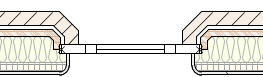
选择外部和内部形状类型;对于“张角”和“圆形”类型,输入相关尺寸标注。
在这个例子中,外部形状类型是“张角”,内部形状类型是“圆形”;右边缘将使用边缘设置设置为左 圆形轮廓类型不能使用“包围”选项卡上的自定义组件厚度。 |
“轮廓偏移”选项卡
|
参数 |
说明 |
|
计算设置 |
单击“间隙”、“重叠”或“偏移”列中的图标,以指示如何计算轮廓: 间隙:通过从偏移中减去重叠来计算间隙;间隙定义了插入框架或其他闭合对象与墙壁上的粗洞口之间的距离。 重叠:通过用偏移减去间隙来计算重叠;重叠定义了轮廓与框架或其他闭合对象的重叠程度。 偏移:通过将间隙加到重叠来计算偏移。 下面的“间隙”、“重叠”和“偏移”列中的字段将根据轮廓计算选择而启用或禁用。 |
|
偏移设置 |
轮廓偏移设置字段的启用或禁用取决于计算设置、墙壁(样式)设置和确定当前可编辑字段的使用设置选择的相互作用。 设置闭合的外部和内部边的偏移尺寸标注。如果将任意边缘的使用设置设置为不同的边缘,则将该字段设置为匹配所选的边缘并禁用。轮廓间隙、重叠或偏移根据上面的计算设置计算(使用输入的尺寸标注)。 要将选定的墙壁组件在所有边上包入洞口中,而不必测量或计算偏移,请参阅“包围”选项卡上的“包入洞口”选项。 |
|
当插入提供间隙时的固定值 |
如果插入件定义间隙尺寸标注,选择插入件的重叠或偏移值在计算中是否固定 |
“包围”选项卡
对于有组件的墙壁,指定组件包围洞口的方式。
|
参数 |
说明 |
|
编辑边缘 |
选择洞口的一条边来定义包围设置。如果所选边在使用边缘设置中指定了另一条边,则会在名称旁边显示“(使用[边])”。 |
|
使用边缘设置 |
每条边的设置可以独立于其他边,也可以采用另一边的设置。要为正在编辑的边创建独特设置,选择<无>。要使用来自不同边的包围设置,选择边;形状类型控件变为不可用。 |
|
组件列表 |
按从上到下的顺序列出构成墙壁结构的组件;指示了核心组件,但不能从此列表中更改。设置“定义”选项卡的“插入位置和偏移”列,如标准墙壁首选项中所述。要启用组件的包围选项,单击以在该组件的“包围”列中放置复选标记。 从核心组件朝向墙壁的外部定位的组件朝向墙壁的内表面包围,并且从核心组件朝向内部定位的组件朝向外表面包围。如果包围设置在组件之间产生冲突,则最靠近墙外部的组件具有优先权。 包围到:如果组件应包围到另一个墙壁组件,在列中单击并从列表中选择包围到位置。 偏移:当组件被设置为包围时,可选择输入正值或负值以从其位置偏移包围的终点。 包围到插入件:如果组件应包围到插入件的边缘而不是墙壁组件,单击以在列中放置一个复选标记。 使用自定义厚度: 要为组件的包围部分使用自定义厚度,单击以在列中放置复选标记。 自定义厚度:输入自定义厚度值 包入洞口:要根据组件的厚度将组件投射入洞口,单击以在列中放置一个复选标记。一次只能将核心组件每一侧上的一个组件设置为包入洞口,但比包围组件距离核心组件更远的所有组件也要被包入洞口。 按需为其它组件重复操作。 在“轮廓形状”选项卡上指派的圆形内部/外部轮廓类型不能使用自定义组件厚度。 |
|
清除所有包围 |
删除列表浏览器中的所有包围设置 |
轮廓和包围设置可以根据每个特定墙壁和插入件的需要以多种方式组合。以下示例中的组件颜色仅用于说明目的。
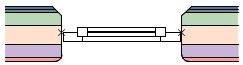
外部形状类型为“张角”,内部形状类型为“圆形”。没有轮廓偏移或包围设置。
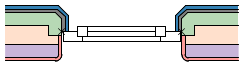
外墙上的蓝色、灰色和绿色组件以及内表面上的红色组件都被设置为包围到插入件。灰色外部组件也被设置为包入洞口;距离核心组件较远的蓝色组件也必须与灰色组件一起被包入洞口。
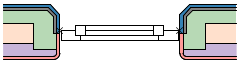
外墙上的蓝色和灰色组件以及内表面上的红色组件都被设置为包围到插入件。绿色组件偏移包围到紫色组件,并使用自定义厚度。没有组件被设置为包入洞口。
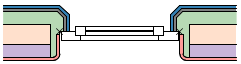
外墙上的蓝色和灰色组件以及内表面上的红色组件都被设置为包围到插入件。绿色组件包围到红色组件,没有偏移或自定义厚度。没有墙壁组件被设置为包入洞口。窗插入件在“轮廓偏移”选项卡中有一个外部轮廓偏移,其覆盖墙壁设置。
请参阅管理墙壁闭合名称以在整个文件中显示墙壁闭合名称和相关对象信息,以及管理墙壁闭合名称。
将插入件的墙壁闭合设置应用到墙壁
当选定插入件在“墙壁闭合”对话框上的至少一个选项卡上取消选择使用墙壁设置时,您可将该插入件的该选项卡的设置应用到父墙壁样式或无样式墙壁(更改墙壁样式/墙壁设置)。此更改仅应用到插入件使用的已命名墙壁闭合,并且仅应用于该墙壁样式或无样式实例中。
要将插入件的设置应用到父墙壁:
右键单击在一个或多个选项卡上取消选择使用墙壁设置的插入件,然后从上下文菜单中选择将闭合设置应用到墙壁样式/将闭合设置应用到墙壁。
虽然没有对话框打开,但自动进行下列更改:
“插入点墙壁闭合”对话框中受影响选项卡的墙壁样式/无样式墙壁设置更改为插入件的选项卡的设置。
在插入件的“墙壁闭合”对话框中自动选择使用墙壁设置。
墙壁样式/无样式墙壁实例中指定相同墙壁闭合名称并选择了使用墙壁设置的所有其它插入件自动更新为使用新设置。
墙壁样式/墙壁的其它墙壁闭合(使用其它名称)不受影响。
具有使用相同名称的墙壁闭合的其它墙壁不受影响。
