裁剪或拆分工作表图像
如果您在绘图上有一个跨多页的大型工作表图像,您可以裁剪列和行,或将其拆分为较小的图像,以根据需要适合打印区域。在原始工作表中添加、删除或移动列和行时,工作表图像会自动调整。
要创建或编辑裁剪后的图像,请根据需要单击并拖动工作表图像的侧边和底边。还有一些命令可用于快速创建一组裁剪的链接图像,或将一个图像拆分为多个裁剪后的图像。可以通过每个图像右下角的菜单轻松访问这些命令以及其他命令。
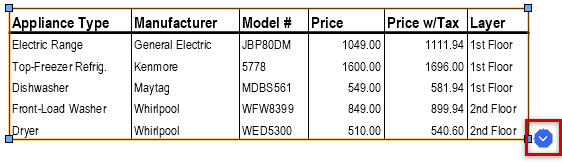
单击按钮可打开工作表图像菜单
裁剪列
要裁剪工作表图像中的列:
选择工作表图像,并将光标移到对象的右边缘或左边缘以高亮显示。单击并拖动以预览裁剪效果,然后再次单击以应用裁剪。您可以从工作表图像的一侧或两侧裁剪列,只要还剩一列即可。将显示一个不可打印的红色垂直标记来指示裁剪。您可以控制列裁剪标记的显示时间;请参阅 Vectorworks 首选项:“工作表”窗格。
要将裁剪后的列包含在绘图的其他位置,请在所需位置放置工作表图像的第二个实例,并裁剪掉第一个实例中显示的列。
要将裁剪后的列还原,请单击裁剪边缘并将其拖过裁剪标记,或从工作表图像菜单中选择移除列裁剪。
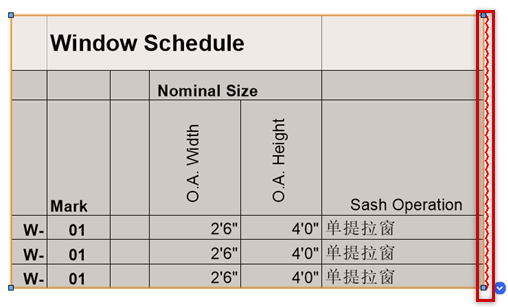
裁剪行和链接图像
从全尺寸工作表图像中裁剪一些行,以创建所需长度的较小图像。然后,您可以创建一组与第一个图像长度相同的链接图像,这些图像会自动包含工作表中的下一组行。
要从工作表图像中裁剪行:
如果需要,请指定要作为链接图像顶部的标题进行重复的一行或多行。打开工作表,右键单击要重复的行号,然后选择将行固定到工作表图像顶部。每个固定行的标题单元格左侧都会显示一个小图钉图标。

选择工作表图像,并将光标移动到对象的底部边缘以使之高亮显示。单击并拖动以预览裁剪效果,然后再次单击以应用裁剪。图像的菜单按钮从蓝色变为红色,指示工作表存在未在绘图中的溢出行。
要创建工作表的第二部分,请从工作表图像菜单中选择创建链接工作表图像。(或者在“对象信息”面板中单击创建链接图像。)会在第一个图像下方创建一个新的工作表图像,显示工作表中的下一组行。
第一个图像上的菜单按钮变为绿色,因为其后的行现在都在绘图上。如果还有溢出的行,则第二个图像上的菜单按钮为红色;如果所有工作表行现在都在绘图上,则为绿色。
如有必要,创建其他链接图像,直到所有工作表行都在绘图上。要快速创建系列中的下一个图像,可以复制或拷贝并粘贴上一个创建的图像。将图片放置在文件中的任意位置。
复制或拷贝系列中的第一个图像将创建该图像的新的、未链接的副本。
链接图像的视觉提示
以下关于链接图像的提示提供有帮助的信息。
图片左上角的蓝色链接图标表示其链接到之前的图像。系列中的第一个图像没有链接图标。您可以控制何时显示链接图标;请参阅 Vectorworks 首选项:“工作表”窗格。
如果在“对象信息”面板上选择了显示工作表图像编号(非打印),则每个链接图像都会显示一个标签,指示其在系列中的位置。
如果链接图像当前不包含任何行,则会显示“无数据”标签。
选择链接图像后,系列中的其他图像将以红色高亮显示。
工作表图像菜单按钮指示图像的链接状态,如下所示。您可以控制何时显示菜单按钮;请参阅 Vectorworks 首选项:“工作表”窗格。
 在“对象信息”面板上选择了自动展开最后一个链接图像选项,这是该系列中的最后一张(或唯一一张)图像。图像将自动展开以显示已添加到工作表中的行,如果行被删除,则图像将自动缩小以适合工作表。
 自动展开最后一个链接图像选项已取消选中。如果这不是该系列中的最后一个图像,则工作表中这些行之后的行位于绘图上的另一个链接图像中。如果这是系列中的最后一个图像,则此图像将显示工作表中的所有剩余行。
 工作表中这些行之后的行不在绘图上的另一个链接图像中。
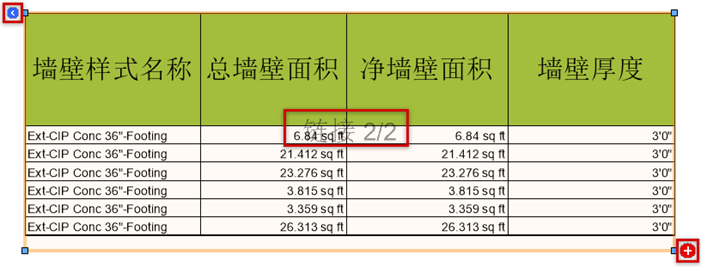
链接工作表图像上的链接图标、图像编号和红色菜单按钮
等量拆分图像
|
命令 |
路径 |
|
等量拆分工作表图像 |
上下文菜单 |
要将工作表图像拆分成相等的部分:
右键单击工作表图像并选择该命令。或者从工作表图像菜单中选择该命令。
出现提示时,指定要将工作表拆分成的份数。
图像将被拆分成指定数量的链接图像,每个图像包含相同数量的行(尽可能多)。
单击拆分图像
|
命令 |
路径 |
|
在下一单击点拆分工作表图像 |
上下文菜单 |
要通过单击拆分工作表图像:
右键单击工作表图像并选择该命令。或者从工作表图像菜单中选择该命令。
将光标移动到图像上以高亮显示所需的拆分位置(两行之间、两列之间或行与列的交叉点)。
图像将按指定方式拆分为较小的图像。如果拆分位置在一行上,则该行上方和下方的图像被链接。列之间的拆分不会进行链接。
处理链接图像
如果您在行之间裁剪或拆分工作表图像,则图像将被链接。可以将工作表的单个图像放置在文件中的任何位置,并轻松访问下一个或上一个图像,或者一次删除整组链接图像。如果您在链接图像上添加或删除列裁剪,则系列中的所有图像都会受到影响。
“链接图像”命令
选择一个工作表图像,然后从工作表图像菜单中选择命令,或者右键单击图像并从上下文菜单中选择命令。
创建链接工作表图像:基于所选图像创建工作表图像;新图像自动包含工作表中的下一组行。如果工作表中没有更多行,该命令将创建一个带有“无数据”标签的空白图像,该图像将显示任何将溢出的行。
选择下一个链接图像:导航到并选择系列中的下一个工作表图像。
选择上一个链接图像:导航到并选择系列中的前一个工作表图像。
取消链接工作表图像:取消工作表图像与系列的链接,并从同一工作表中创建一个新的未链接的图像。其余链接的图像将自动调整以显示缺失的行。
删除工作表图像和所有链接的图像:删除选定的图像以及链接到该图像的所有其他图像。
“对象信息”面板选项
“对象信息”面板上的按钮提供了与上述“链接图像”命令相同的功能。此外,还提供以下选项;当应用于链接图像时,系列中的所有图像都会更新。
显示工作表图像编号(非打印):为链接图像添加非打印序列号。
自动展开最后一个链接图像:如果您添加或删除工作表行,链接系列中的最后一个图像会自动调整其高度以适应行数。