帮助和其他资源
此帮助系统相当于 Vectorworks Fundamentals 和 Design Series 工作空间所包含工具、命令和对话框的综合参照。Vectorworks 程序链接到相应的帮助主题,提供即时信息。
要打开帮助系统,请选择帮助 > Vectorworks 帮助。帮助窗口在默认浏览器中打开。如已连接网络,则会显示在线帮助。如果网络连接不可用,则会打开安装于本地的帮助。本地版本可能不包含最新信息,但总体而言,在线与本地版本是非常相似的。
如因带宽或连接问题导致显示或搜索变得难以接受的慢,选择 Vectorworks Session 首选项,有 Internet 连接时亦采用本地帮助,从而始终使用本地版本的帮助系统。
通过 Internet Explorer 浏览器使用本地版本的帮助可能导致屏蔽内容警告。启用屏蔽内容非常安全;但是,在这种情况下,帮助会在第一个页面打开。届时搜索感兴趣项目的帮助,切换到不同的默认浏览器,或使用在线版本的帮助系统以避免此问题。
Internet Explorer 9 之前的浏览器版本不支持此帮助系统的 HTML5 功能。如果可以,升级到更新版本的浏览器,或使用其他浏览器。
帮助系统会自动调整到您的屏幕大小。要在移动设备上显示此帮助系统,请通过网站的“Vectorworks | 支持”区域寻求帮助。
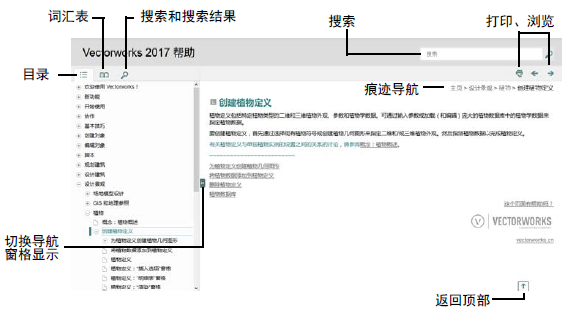
在较大的屏幕上(通常是电脑桌面),则通过Vectorworks 帮助菜单命令打开帮助,区域中左边显示目录和词汇表,右边显示主题。
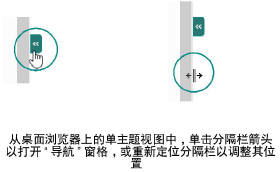
在典型的桌面屏幕上,帮助窗口被划分为两个可调整大小的部分:主题内容;一个包含目录、可单击的命令和工具列表以及词汇表的“导航”窗格。如果没看到“导航”窗格,请单击分隔栏箭头在桌面上打开窗格,或者重新定位窗格与主题面板之间的可调整分隔栏以增加或减少查看的主题。单击分隔栏箭头以切换“导航”窗格显示内容。
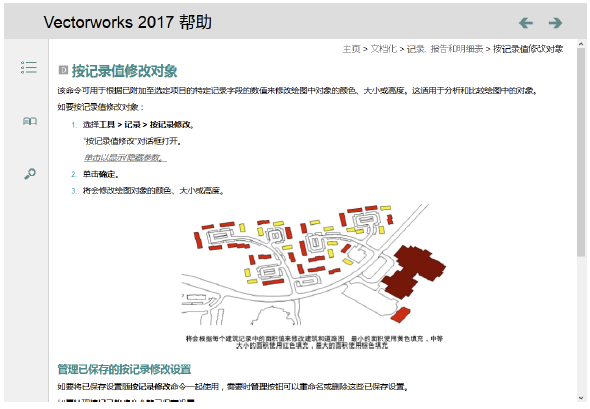
在较小的屏幕或图形输入板上,帮助系统会显示主题,左侧按钮可访问目录、命令和工具列表、词汇表以及搜索。单击一个按钮以访问一项功能。图形输入板视图中没有打印或返回顶部按钮。
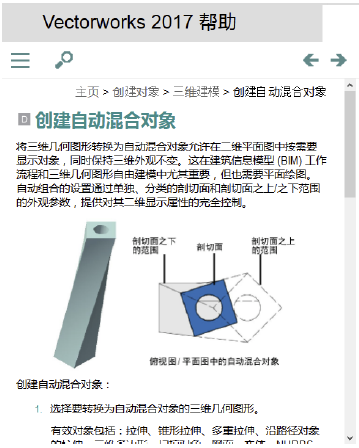
在更小的屏幕上,比如手机屏幕,会隐藏用于访问命令和工具以及词汇表的按钮,以最大限度地放大主题查看区域。单击目录可访问它们,或再次单击其中一个按钮以隐藏按钮并显示主题。单击搜索进行搜索,在您选择一个主题以查看之前,会暂时隐藏主题视图。手机视图中没有打印或返回顶部按钮。
Vectorworks 程序内可使用上下文相关帮助。如果需要关于特定工具或命令的信息,请选择帮助 > 这是什么?并将问号光标移至感兴趣的工具或命令,然后单击它。
“这是什么”问号光标可通过再次选择帮助 > 这是什么停用。
如果需要关于特定对话框或选定工具的信息,请按表中列出的键。
平台/操作系统 |
“帮助”键 |
Windows |
F1 |
Mac(Leopard 之前的操作系统) |
“帮助”键、Cmd + ?、F1 |
Mac(Leopard 及更高版本) |
“帮助”键、F1 |
Mac(铝键盘) |
Fn + F1 |
Vectorworks 无法直接访问某些上下文菜单命令或工作表菜单命令的上下文相关帮助信息。要获得关于这些项的帮助信息,请启动“帮助”并通过执行帮助搜索。
在单主题窗口中打开您需要的帮助。您可以同时查看帮助主题和 Vectorworks 应用程序。因为假定您在寻求帮助时已于 Vectorworks 中打开了一个对话框,所以一般情况下,帮助中不会再显示相同的默认对话框。
如果在 Vectorworks 生产周期中 Vectorworks 应用程序或帮助信息发生了很大变化,Vectorworks 可能会发布一项对帮助系统的更新。此更新可自动在线更新。更新或安装服务包时,本地帮助也会自动更新。
~~~~~~~~~~~~~~~~~~~~~~~~~