 创建栏杆和围栏
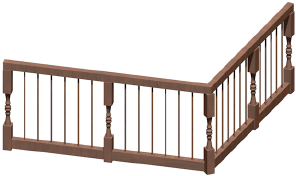
创建栏杆和围栏使用栏杆/围栏工具以使用标准多段线创建模式沿指定路径创建栏杆或围栏。还可以使用此工具沿任意角度的一条三维直形创建栏杆和围栏。
或者,创建多段线,然后选择从形状创建对象命令(请参阅从形状创建对象)。

模式 |
描述 |
|
多段线 |
使用选定的多段线创建选项和当前的首选项设置沿路径绘制栏杆或围栏;对象将放置在图层平面 |
|
三维线 |
沿任意角度的线绘制栏杆或围栏;(例如)将线捕捉到场地模型对象以遵循山地区域的轮廓 |
|
多段线创建选项 |
选定多段线模式时,选择绘制作为栏杆或围栏基础的多段线的方法;请参阅 创建多段线。 |
|
首选项 |
打开“栏杆/围栏设置”对话框,以设置默认参数 |
|
符号选择列表 |
从列表选择创建栏杆或围栏时使用的符号;或选择“当前设置”以使用“栏杆/围栏设置”对话框的设置 |

要创建栏杆或围栏:
从相应工具集单击栏杆/围栏工具:
● Landmark 工作空间:场地规划或家具/设施工具集
● Architect 工作空间:家具/设施工具集
从工具栏选择绘图模式:
● 要沿多段线路径绘制对象,单击多段线,然后单击要使用的多段线选项。
● 要沿一条任意角度的三维直形绘制对象,单击三维线。
执行以下一项操作:
● 也可使用现有的围栏符号,请从工具栏上的符号选择列表选择。
● 要创建自定义围栏符号,从工具栏单击首选项。“栏杆/围栏设置”对话框打开。设置该会话的默认属性,然后单击确定。
在三维线模式,单击以设置起点,再次单击设置对象的终点。
在多段线模式,单击以设置起点,其后的每次单击结束当前段并开始下一段。要完成对象,再次单击起点(对于闭合对象),或双击(对于开放对象)。
► 单击此处以获取该主题的视频提示(需要访问网络)。
如要编辑现有的栏杆或围栏的参数,选择对象并从“对象信息”面板单击设置。或者右键单击对象,并从上下文菜单选择属性。
可以对多段线模式下绘制的栏杆或围栏形状重调。在俯视图/平面图双击对象以激活形状重调工具,或从“基本”面板单击形状重调工具。拖动对象图柄以形状重调,或如 重调对象的形状所述添加或删除顶点。
~~~~~~~~~~~~~~~~~~~~~~~~~