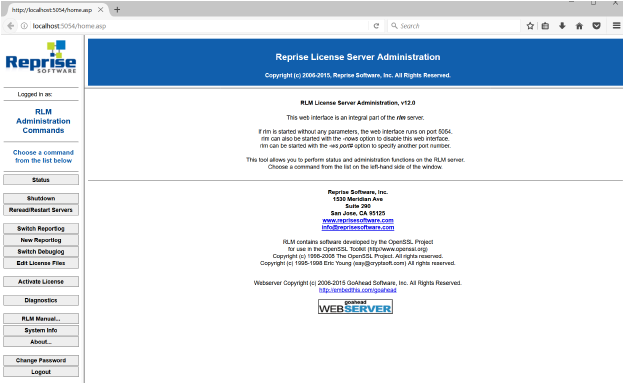
要打开主 Reprise License Server Administration 屏幕:
从站点保护系统菜单中选择 Vectorworks Site Protection > 打开网页界面(在 Windows 上,可以双击系统菜单图标)。
或者在运行 Vectorworks Site Protection 服务器的机器上打开浏览器。在 URL 字段输入 localhost:5054。
通过此 URL 可查看并远程操作“Administration ”屏幕:
http://server machine's IP address:host number.
主服务器管理屏幕打开。
Administration 屏幕左侧的按钮访问 Vectorworks Site Protection 服务器的功能。此处提供主要功能的摘要,以及深入解释的链接。
按钮 |
操作 |
|
Status |
显示 RLM 服务器状态,并提供对许多重要 ISV 服务器操作的访问。如需了解更多信息,请参阅 Server Status 屏幕。 |
|
Shutdown |
Shutdown License Server 屏幕打开,以关闭 ISV 服务器;请参阅 关闭 ISV 服务器。 也可从 Status 屏幕的 ISV Servers 部分执行此操作。 如果像 服务器启动选项 中介绍的那样禁用 rlmdown 命令,则此按钮不显示。 |
|
Reread/Restart Servers |
打开 Reread/Restart Servers 屏幕,以刷新或取代许可证文件;请参阅 重新启动 ISV 服务器。 也可从 Status 屏幕的 ISV Servers 部分执行此操作。 |
|
Switch Reportlog |
关闭指定 ISV 服务器的 Reportlog 文件,并将记录位置切换到带有指定名称的新的日志文件。如需了解更多信息,请参阅 切换到不同的Report日志文件 |
|
New Reportlog |
使用指定名称为指定 ISV 服务器创建新的 Report log 文件。有关详细信息,请参阅 创建新Report日志。 |
|
Switch Debuglog |
打开 Debug log 文件。如需了解更多信息,请参阅 切换到不同的Debug日志文件。 |
|
Edit License Files |
编辑许可证文件。如需了解更多信息,请参阅 修改服务器端口号。 |
|
Activate License |
不适用于此软件 |
|
Diagnostics |
将服务器的主机 ID、加密狗、MAC 地址、许可证文件等输出为文本。 |
|
RLM Manual |
显示在线 RLM 手册。 部分手册不适用于 Vectorworks Site Protection 服务器。 |
|
System Info |
显示 RLM 系统信息 |
|
About |
显示有关 RLM 服务器的信息 |
~~~~~~~~~~~~~~~~~~~~~~~~~