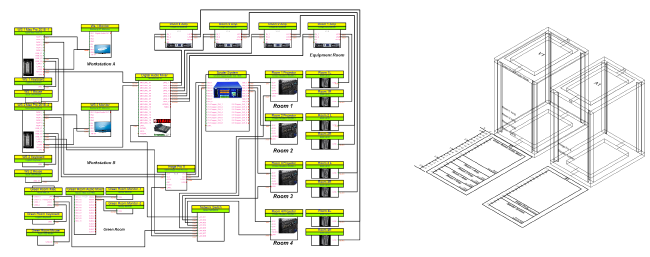
ConnectCAD® 套件为任何类型的连接系统(如 IT 网络、广播、音频/视频或照明系统)创建设备间电子线路和连接的网络示意图。电子设备、它们的连接和它们的电缆的示意图表示通过系统的信号流;不同类型的信号均使用颜色编码。除示意图外,布局绘图(按比例制作)还显示了机架和控制台托架中设备的物理位置。对所有元素进行标记,从而可将其汇编成所需电缆、组件和部件的详细列表。
有了 ConnectCAD 许可证,ConnectCAD 工具和命令套件可从 ConnectCAD 工作空间获得。此工作空间以及关联的模板包含创建示意图和布局绘图所需的功能。
 工作流:使用 ConnectCAD
ConnectCAD 使得许多创建示意图和布局绘图的繁琐工作自动化进行。
● 按照开始使用中的信息设置文件。
● (可选)选择 ConnectCAD 模板。
● 指定默认 ConnectCAD 设置。
● 设置设计图层比例。
● 在“捕捉”面板上启用捕捉栅格。捕捉栅格设置控制示意图对象(如设备、插座、电路及其相关文本和图形)的间距。使用图层比例适当设置捕捉栅格可确保连接图的整洁显示。例如,可以在 1:50 图层上绘制示意图,如果已相应地设置捕捉栅格(本例中为 100 mm),则原理图对象将正确显示。
● 大型项目可能需要项目共享,以便不同的团队(如音频、视频和控制团队)都可以在同一个文件上工作。有关详细信息,请参阅项目共享。设置项目共享时,始终根据学科将单个文件中的所有内容分成多个图层。在箭头模式下使用连接工具连接同一图层或不同图层上的设备。
● 绘制设备是如何连接以形成系统的示意图
● 放置所需设备。最初,放置您自定义的基本设备,或使用设备生成器工具来帮助创建自定义设备。稍后,当您拥有自定义设备符号库时,请使用新设备工具放置这些符号。
● 为设备添加插孔。信号通常从左向右流动。
● 复制类似的设备以快速将其添加到绘图中。
● 使用连接工具连接设备(将一个设备的输出插孔连接到下一个设备的输入插孔),从而创建一个电路。
● 放置专用设备。
● 绘制显示设备在机架和托架中的物理位置的布局图。
● 创建布局室(可选)。
● 创建二维设备机架,并向其添加设备项;模块化设备项被放置在机架框架中。从示意图图层添加设备的过程可以自动化进行。
● 创建布局的三维版本。
● 验证绘图是否正确;如果需要,刷新绘图对象的标签和编号。
● 图纸图层视口将自动创建以便向客户演示。
● 创建工作表以便进行报告。
~~~~~~~~~~~~~~~~~~~~~~~~~