 添加 插孔、循环和终止符添加 插孔、循环和终止符
插孔是设备上的一个端口,信号通过该端口流动。设备可以包含任意数量的输入、输出或输入/输出(I/O)插孔。由于信号通常从左向右流动,所以将输入插孔放置在设备的左侧,将输出插孔放置在右侧。插孔可以根据连接器类型和它们携带的信号来命名,也可以通过自定义命名约定来命名。虽然插孔可以被放置在设备顶部,但该区域通常是为设备名称标签保留的。
插孔循环在同一设备上放置三个对象:插孔、相邻插孔和循环(创建“环通”)。如果相邻的输入或双向插孔已经存在,则插孔循环工具会将它们与循环连接起来。多个环通可以连接于一个链中,以发送相同的信号到多个位置。
终止符工具添加或删除终止符。无法连接终端插孔。
工具 |
工具集 |
插孔
插孔循环
|
示意图 |

模式 |
说明 |
单击 |
在单击位置放置单个插孔或插孔循环 |
线性阵列 |
沿绘制的线放置插孔或插孔循环阵列 |
名称 |
输入出现在各种工作表中的名称;名称必须是唯一的。如果放置一个插孔阵列,则会在名称后面自动附加一个编号。 |
输入/输出/双向 |
选择插孔类型是“输入(IN)”、“输入/输出(I/O)”还是“输出(OUT)”。此设置确定连接工具绘制电路的方式。 插孔循环仅限“输入(IN)”或“输入/输出(IN/OUT)”。 |
左/右/上/下 |
指定插孔或插孔循环的方向 |
自动类型 |
根据插孔在设备上的位置,自动将插孔或插孔循环放置在正确的方向上。 自动检测最适合标准矩形设备形状。 |
信号 |
选择音频、视频、通信、网络、计算机、电话或提供商信号的类型;选择“---”以表示被动插孔,或选择“???”以表示未知的信号类型 |
连接器 |
选择连接类型;选择“---”以表示没有连接器,或者选择“???”以表示未知的连接类型 |
要放置插孔:
1. 单击该工具,然后选择放置模式。
2.选择输入、输出(仅限插孔),或双向(I/O)模式。
3.单击与插孔或循环的方向相匹配的模式;或者,选择自动类型模式以在对象被放置在设备上时自动选择方向。
4.选择信号类别和类型;连接器是自动选择的,但是可以更改。
5.单击以将插孔或插孔循环放置到绘图中,通常在设备上。
如果将插孔放置在现有设备上,则该设备将高亮显示,并且插孔或插孔循环将自动成为该设备的一部分。
● 在单击模式下,单击一次以放置对象。
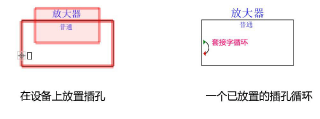
● 在线性阵列模式下,单击一次以启动阵列;移动光标以设置线性阵列的距离和方向。按 Shift 键以约束为水平或垂直方向。预览表示对象的间距和放置;浮动数据栏显示计数。单击以放置它们。
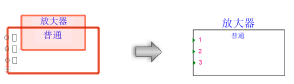
除了标签信息,插孔的外观还指示它是输出插孔(红色三角形)、输入插孔(绿色三角形)还是双向插孔(红色和绿色三角形)。插孔的外观可以更改;请参阅编辑设备和插孔。
稍后,可以从“对象信息”面板中编辑插孔参数。
要编辑作为设备一部分的插孔和插孔循环,选择修改 > 编辑设备。绘图窗口周围的彩色边框表示您处于编辑模式,在此模式下可以编辑插孔。退出设备命令在修改菜单中变成可用,并且退出设备按钮在绘图窗口的右上角可见。
如果您计划将来使用该设备时还能使用它的插孔和循环,请单击所选设备的“对象信息”面板中的另存为符号,以将该设备另存为符号定义资源。
工具 |
工具集 |
终止符
|
示意图 |
带有终止符的插孔不能连接到电路。
要在插孔上放置终结符:
1. 单击此工具。
2.通过单击插孔向插孔添加终止符。或者,从选定插孔的“对象信息”面板中选择终止。
如果不再需要现有的终止符,请使用工具单击终止符以将其删除,或者取消选择终止。
~~~~~~~~~~~~~~~~~~~~~~~~~


 单击以显示/隐藏参数。