 创建电路创建电路
|
工具 |
工具集 |
|
连接
|
示意图 |
要连接插孔:
1. 单击此工具。
2.执行以下任一操作:
● 要将一个设备的输出插孔连接到另一个设备的输入插孔,单击单一连接模式。单击其中一种电路顶点模式,具体取决于您希望电路看起来像标准角顶点多段线、带圆角或倒角顶点的多段线,还是在目标插孔处指示信号流(带反向箭头)方向的箭头。
● 要一次性将一个设备的多个插孔连接到另一个设备,单击多连接模式。具有相同信号类型的插孔会在两个设备之间自动连接。(或者,使用类似的连接选定项命令;请参阅自动连接电路。)
● 要通过单击以创建角顶点(圆角或倒角顶点)来连接设备上的插孔(通常用于围绕其他对象进行电路布线),单击多段线、圆角,或倒角模式。
● 单击箭头模式以连接彼此相距太远或位于不同图层的插孔。
3.单击“输出”或“I/O”插孔。
4.绘制一个或多个电路,必要时单击以围绕其他绘图对象进行电路布线。预览将指示电路的位置,数据栏将显示要连接的插孔的名称。
5.单击“输入”或“I/O”插孔以创建电路。
Vectorworks 验证两个连接的信号方向是否从“输出(OUT)”变为“输入(IN)”。如果信号流的方向不正确,则不会创建电路。
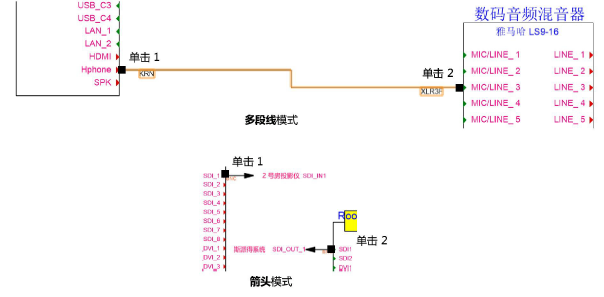
在箭头模式下,如有需要,可以在使用连接工具时切换到其他图层。在“导航”面板中,放置复选标记以激活所需的图层。或者,使用“箭头”快捷键按以下顺序单步调试图层:Cmd+ 上/下箭头(Mac)或 Ctrl+ 上/下箭头(Windows)。连接工具在操作后切换回原始图层。
在多连接模式下,单击源设备和插孔类型,然后单击目标设备和第一个要连接的插孔。将高亮显示整个目标设备,并创建设备之间的任何符合条件的连接。
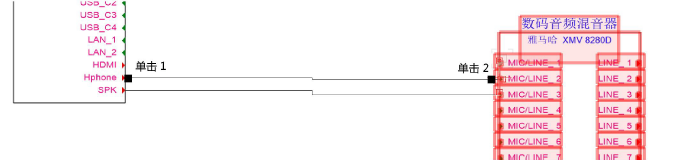
6.将创建一个或多个电路。
在单一连接模式下,双击下一个源插孔,以将其连接到相同目标设备上的下一个可用插孔。
在“对象信息”面板中编辑电路参数;请参阅编辑电路。
~~~~~~~~~~~~~~~~~~~~~~~~~
