放置数据库标注放置数据库标注
可以使用标注工具的扩展功能来放置带有数据库备注的标注。

如要放置数据库标注:
单击“基本”面板中的标注工具。
单击工具栏中的首选项按钮。
“标注首选项”对话框打开。如需了解更多关于标注工具的信息,请参阅插入标注或主题。
选择从数据库获取文本;当前的数据库文件将显示为一个按钮。
如要选择不同的数据库,单击数据库按钮。
标准的“打开”对话框将会打开,以便选择不同的数据库文件。选择数据库文件,并单击打开。
样本数据库位于 Vectorworks 应用程序文件夹内:[Vectorworks]\库\默认\备注\Callouts.txt
单击确定。
单击绘图以放置标注对象。
一旦绘制了标注前缀,“备注管理器:标注”对话框将自动打开,显示选定数据库中的信息。
选定部分中的备注将按描述列出。
如要将备注添加至选定段,单击数据库中的备注之下的添加。
“添加备注”对话框打开。指定段、描述和备注文本。
单击确定以将备注添加至指定段,并返回“备注管理器:“标注”对话框。
“编辑备注”对话框打开。取消选择使用前 42 个字符,然后更改描述。也可编辑备注文本,并将备注与不同剖面关联起来。单击确定以保存编辑内容,并返回“备注管理器”:“标注”对话框。
可以在备注文本中编辑选定备注的文本。
如要轻松搜索备注、段或描述,可以使用过滤器。仅会显示带有指定文本的备注、段或描述。从“备注管理器:标注”对话框中的数据库过滤器列表中选择所需的过滤器“标注”对话框。如要显示所有备注、段和描述,选择所有备注。此外,如果没有任何项目与选定的过滤器相匹配,则会显示所有备注。
“编辑过滤器列表”对话框打开。过滤器将会按顺序列出。
单击确定以更改搜索过滤器,并返回“备注管理器:“标注”对话框。
“数据库首选项”对话框打开。通过选择关联的复选框,可以设置可自动保存数据库更改的所需操作。如果未指定自动保存选项,将会频繁收到有关保存数据库的提示。
编辑使用数据库的“常规备注”或“主题图例”时,定位和隐藏数据库选项可用。
单击确定以返回“备注管理器:“标注”对话框。
输入或定位所需的备注后,可以选择该备注并单击更新以将其移至“标注文本”列表。
单击确定。选定备注将用于标注文本。
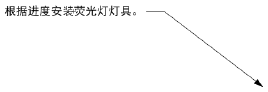
~~~~~~~~~~~~~~~~~~~~~~~~~