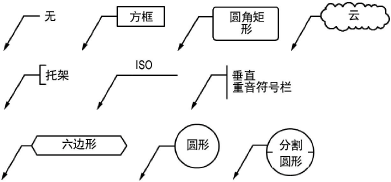
标注工具将标注对象放置于绘图上。标注对象是附加到一条或多条前缀线的文本块,文本周围带可选气泡。使用标注对象注释文件中的项。可通过 编辑标注对象 用多条前缀线创建标注对象。
在 Vectorworks Design Series 产品中,标注工具包含允许将其用于主题的扩展功能。主题图例会自动创建。
如本节所述,主题可在没有数据库的情况下使用,或者在与一个外部备注数据库结合使用(请参阅放置数据库标注)。
模式 |
描述 |
朝向目标 |
首先在要放置标注文本的位置单击,然后在要注释的对象上最后单击一次 |
朝向文本 |
首先在要注释的对象上单击,然后在要放置标注文本的位置上最后单击一次 |
两点 |
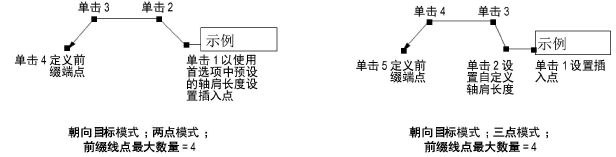
轴肩长度是在标注首选项或“对象信息”面板中确定的 |
三点 |
轴肩长度是通过单击绘图区域确定的;这还需再单击一次。 例如,如果前缀线点最大数量设置为 2,则需要单击三次以放置使用自定义轴肩长度的对象,如果前缀线点最大数量设置为 5,需要单击六次。 |
前缀线点最大数量 |
为此标注对象输入前缀线点的最大数量。如果对象有多条前缀线,每条前缀线可以有不同数量的点;双击以终止点数低于最大允许数量的前缀线。 |
首选项 |
打开“标注首选项”对话框 |

如要创建标注或(限于 Vectorworks Design Series 产品)主题:
单击“基本”面板中的标注工具。
单击工具栏中的首选项按钮。
“标注首选项”对话框打开。在此会话期间指定标注或主题对象的默认设置,并单击确定。随后可从“对象信息”面板编辑这些设置。
单击确定以设置标注或主题首选项。
在工具栏中单击所需的插入模式,然后在绘图中单击以设置标注或主题对象的插入点。
根据模式,第一次单击定义前缀肩或前缀端点。
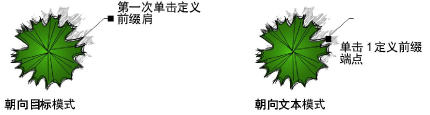
继续单击以设置顶点和构建前缀线,可执行前缀线点最大数量值所允许的次数;如果此前缀线需要的点数低于最大数量,双击最后一个点。根据模式,最后一次单击设置前缀端点或前缀肩。
如果在三点模式中,可通过单击绘图区域自定义设置轴肩长度;这还需再单击一次。
“备注管理器:“标注”对话框打开。输入标注或主题图例文本;如果长度大于指定的最大文本宽度,则自动换行。按 Enter 以在文本中添加一行。
单击确定。
标注或主题被放置在绘图中;如果放置主题,则也会创建主题图例。
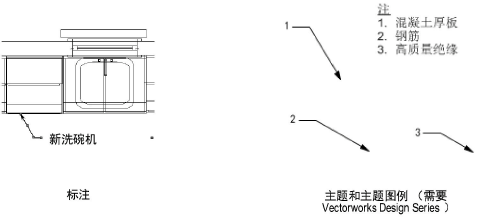
要将前缀线添加到标注对象,请参阅 编辑标注对象。
单击此处以获取该主题的视频提示(需要访问网络)。
~~~~~~~~~~~~~~~~~~~~~~~~~