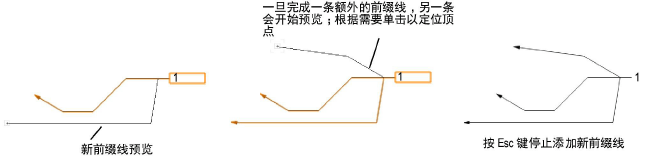
要将一条或多条前缀线添加到标注或主题对象:
右键单击 (Windows) 或按住 Ctrl 的同时单击 (Mac) 对象,再从上下文菜单选择添加前缀线。无需激活标注工具便可访问标注对象的上下文菜单。
添加前缀线模式已激活,预览新的前缀线,并自动选定第一个点。
单击以放置新前缀线的顶点;如果此前缀线需要的点数低于最大数量,双击最后一个点。如果对象的前缀线点最大数量未知,在绘图之前单击标注工具并查看工具栏中的值。
一旦完成一条额外的前缀线,另一条会开始预览。
根据需要继续添加新前缀线。
按 Esc 键退出添加前缀线模式。
同一标注上的多条前缀线可能会有不同数量的点。
当您将前缀线添加到标注对象时,软件会自动重新定位标注文本,以尝试避免文本框与前缀线之间的冲突。您可根据需要通过 编辑标注图形 重新定位这些元素。
要从标注或主题对象中删除一条或多条前缀线:
右键单击 (Windows) 或按住 Ctrl 的同时单击 (Mac) 对象,再从上下文菜单选择删除前缀线。无需激活标注工具便可访问标注对象的上下文菜单。
删除前缀线模式已激活。
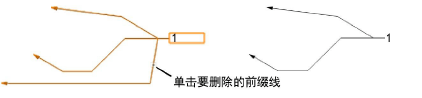
单击要删除的前缀线。
一旦单击某条前缀线,该前缀线将被删除,且软件准备好删除另一条。
根据需要继续删除前缀线。
按 Esc 键退出删除前缀线模式。
要编辑现有标注对象的文本,请执行以下操作:
双击带选择工具的标注对象,或选择该标注对象并从“对象信息”面板中单击编辑备注,或右键单击 (Windows) 按住 Ctrl 的同时单击 (Mac) 对象,再从上下文菜单中选择编辑。
“备注管理器:“标注”对话框打开。
输入文本更改并单击确定。
● 从“对象信息”面板中编辑标注参数;请参阅插入标注或主题。
● 使用“属性”面板更改标记类型。
● 使用文件 > 设置文本格式命令设置文本属性。还可以向标注指派一个文本样式。
● 在绘图上,标注对象包含控制点,可使用鼠标移动这些控制点以更改标注文本宽度和角度、轴肩和前缀长度,以及用于确定前缀线形状和终点的点位置。弯曲的标注前缀包括用于调整前缀曲度的其他控制点。
控制点调整文本旋转;要旋转整个标注对象,使用“对象信息”面板上的旋转参数,要旋转仅有一条前缀线的标注对象的前缀线,使用“对象信息”面板上的前缀角度参数。

● 如果有多个标注对象,使用对齐/分布前缀线命令以提高可读性(请参阅对齐和分布前缀线)。
● 标注对象已指定且以页面比例绘制;它们以相同的外观大小绘制,不考虑图层比例。如果重新缩放标注所在的图层,或在比例不同的图层之间剪切并粘贴标注,标注对象将自动重新缩放。
~~~~~~~~~~~~~~~~~~~~~~~~~