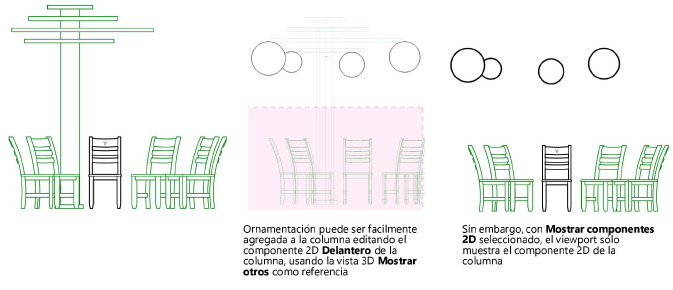
Típicamente, un viewport con rendering de línea oculta mostrará un componente 2D o un componente 3D de un símbolo, dependiendo de su posición en relación a la cámara, y si Mostrar componentes 2D está seleccionado. Sin embargo, algunas veces podría necesitar mostrar tanto el componente 3D (o algunos de los objetos de dibujo que conforman el componente 3D), y uno o más de los componentes 2D. La definición de símbolo puede ser editada para permitir este tipo de vista compuesta.
Para mostrar componentes 2D y 3D juntos:
Si aun no está en modo edición de objeto, haga clic con el botón derecho del mouse en la definición de símbolo en el Administrador de recursos o en la instancia de símbolo en el dibujo, y seleccione Editar componentes 3D desde el menú de contexto (ver Crear componentes 2D para definiciones de símbolo y objetos de complemento).
Haga clic con el botón derecho del mouse y seleccione Editar desde el menú de contexto, si es necesario, para sólo seleccionar ciertos elementos de dibujo.
Seleccione el componente 3D, o partes específicas del componente 3D, para mostrar junto con los componentes 2D.
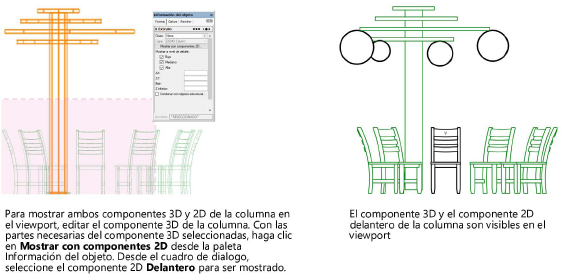
Desde la paleta Información del objeto, haga clic en Mostrar con componentes 2D.
Se abre el cuadro de diálogo Mostrar con componentes 2D.
Seleccione los componentes 2D a mostrar en viewports con el componente 3D. Los componentes 2D seleccionados se mostrarán en viewports con rendering de línea oculta cuando esos componentes son normales al plano de pantalla.
~~~~~~~~~~~~~~~~~~~~~~~~~