 Sentido de apertura interactivo de puertas y ventanas
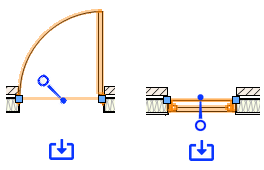
El sentido de apertura de puertas y ventanas, o la orientación del objeto en la pared, puede ser gestionado de manera interactiva en vista Superior/Plano al insertar una puerta/ventana con el modo Inserción estándar, o posteriormente con la herramienta Selección. Indicadores de sentido de apertura facilitan la configuración de la orientación del objeto y, al editar una puerta/ventana, el cambio de su configuración Lado interior de manera interactiva en el dibujo. Los parámetros del objeto son actualizados automáticamente para reflejar la puerta/ventana según es dibujada para datos de IFC e informes precisos. El sentido de apertura de unidades de puerta y ventana individuales en un ensamblaje de puerta y ventana también puede ser controlado de esta manera, como también la configuración de lado interior del ensamblaje completo; toda unidad de puerta y ventana en un ensamblaje es sincronizada a la configuración de lado interior del ensamblaje.
|
Control |
Descripción |
|
Indicador de sentido de apertura
|
Indica y cambia la orientación dentro de la pared al insertar o editar un objeto; el extremo abierto indica la dirección de apertura del objeto |
|
Indicador de lado interior
|
Indica el lado interior del objeto y cambia la configuración de Lado interior; para objetos de ensamblaje, sólo un indicador de lado interior está disponible y éste controla la configuración de lado interior para el ensamblaje y todas las puertas y ventanas dentro de él |


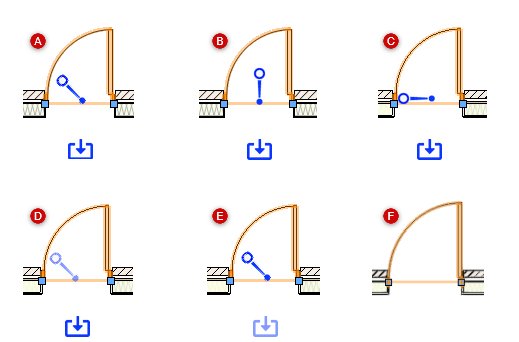
Ya que sentido de apertura interactivo de puerta y ventana está vinculado con los parámetros del objeto, las opciones de apertura pueden estar limitadas por las configuraciones por estilo/por instancia del estilo de objeto; sólo parámetros configurados por instancia pueden ser cambiados de manera interactiva. Las opciones de apertura también pueden estar limitadas por los propios parámetros del objeto; por ejemplo, si bien ventanas abatibles de giro vertical y oscilobatientes tienen parámetros derecha-izquierda, la mayoría de las ventanas no. La posición y el color del indicador del sentido de apertura reflejan cuáles operaciones son configuradas por estilo o por instancia, y el movimiento interactivo está limitado por los cambios permitidos. El indicador de sentido de apertura no se presenta si el objeto seleccionado no tiene ningún parámetro relacionado con sentido de apertura.
|
A: Parámetros relacionados con sentido de apertura para todas las direcciones son configurados por instancia B: Parámetros relacionados con configuraciones izquierda-derecha, como Lado de bisagra, son configurados por estilo o no están disponibles para el objeto de complemento C: Parámetros relacionados con configuraciones adentro-afuera, como Dirección de apertura, son configurados por estilo o no están disponibles para el objeto de complemento D: Cuando todos los parámetros relacionados con configuraciones izquierda-derecha y configuraciones adentro-afuera están configurados por estilo, el indicador es traslúcido E: Cuando el parámetro Lado interior está configurado por estilo, el indicador de flecha es traslúcido F: Los indicadores de sentido de apertura no se presentan cuando ningún parámetro relacionado con sentido de apertura está disponible para el objeto de complemento |
Al editar una puerta o ventana con la herramienta Selección, una manecilla se presenta al pasar el cursor sobre el indicador de sentido de apertura. Haga clic y arrastre el indicador a una posición nueva; la orientación cambia y los parámetros relacionados son actualizados para coincidir.
Si el Lado interior de la puerta/ventana es configurado por instancia, una manecilla se presenta al pasar el cursor sobre el icono de flecha de lado interior, y un icono de vista previa se presenta en el lado opuesto del objeto. Haga clic en el icono de flecha opaca para cambiar el Lado interior. La posición cambia. Los otros parámetros no cambian, pero son configurados en relación con el lado opuesto de la puerta/ventana.
Los siguientes comandos y herramientas también actualizan los parámetros por instancia de la puerta/ventana para coincidir con la orientación después de que el objeto es invertido:
Invertir en la paleta Información del objeto de
Comando Invertir horizontalmente
Comando Invertir verticalmente
Herramienta Espejo
Herramienta Duplicar símbolo en la pared (en caso de objetos de complemento y símbolos)
Herramienta Unidad repetitiva (para puertas/ventanas guardadas como símbolos)
