 Remodelar puertas, ventanas y ensamblajes
|
Herramienta |
Conjunto de herramientas |
Acceso directo |
|
Selección
Remodelar
(Sólo ensamblajes) |
Básico |
X
- (guión) |


Use la herramienta Selección en vista Superior/Plano o una vista 3D para remodelar o mover una puerta, ventana o ensamblaje manualmente.
En el caso de objetos con estilo, solo puede remodelar los parámetros definidos según instancia.
Para remodelar una puerta, ventana o ensamblaje manualmente:
Seleccione el objeto con la herramienta Selección con un modo de redimensionamiento interactivo activado.
Controladores indican cuáles cotas están configuradas por instancia y pueden ser cambiadas. Solo podrá cambiar el ancho en la vista superior/plano con la herramienta Selección.
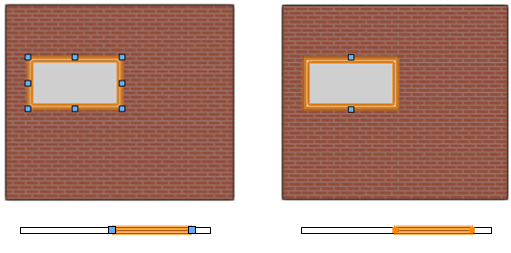
Los puntos de control indican las medidas definidas según instancia, las que puede remodelar. Todas las medidas son según instancia del lado izquierdo. A la derecha, como el parámetro Ancho queda definido según el estilo, solo puede usar puntos de control que no afecten el ancho. Puesto que solo puede cambiar el ancho en la vista Superior/plano, no verá puntos de control en dicha vista.
Coloque el cursor sobre el controlador a mover; cuando el cursor de remodelar se presenta, haga clic en el controlador. Las siguientes teclas modificadoras pueden ser usadas según sea necesario:
Para transformar de esquina a esquina, presione y mantenga presionada la tecla Ctrl (Windows) o Cmd (Mac) durante la transformación.
Para restringir el objeto a sus proporciones actuales, presione y mantenga presionada la tecla Mayús durante el remodelado.
Al completar un remodelado que afecta la parte superior o inferior del objeto, para restringir la parte inferior de la puerta a la ubicación Z de 0, o el borde de ventana remodelada a la línea de acoplamiento de elevación, presione la tecla Alt (Objeto) o la tecla Option (Mac) durante el remodelado.
Mueva el cursor y podrá previsualizar la nueva ubicación. Haga clic para completar la transformación.
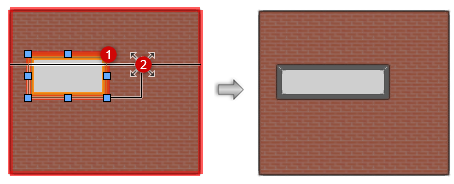
Para crear una ventana de esquina o de luz, mueva el controlador más allá del final del trazo de pared en una vista 3D o Superior/Plano, según lo descrito en Trazado de ventanas esquineras y ventanas que cubren toda la pared.
Para mover una puerta, ventana o ensamblaje:
Seleccione el objeto con la herramienta Selección y arrástrelo a la ubicación nueva. Para restringir el movimiento al plano X/Y, presione y mantenga presionada la tecla Mayús al arrastrar.
Remodelar ensamblajes
Si bien ensamblajes pueden ser remodelados usando las mismas técnicas de la herramienta Selección usadas para una puerta o ventana, ensamblajes pueden estar basados en formas 2D cerradas que pueden ser manipuladas usando la herramienta Remodelar.
Para remodelar un ensamblaje manualmente:
Seleccione el objeto con la herramienta Remodelar.
Los modos de edición 2D de la herramienta Remodelar están disponibles.
Haga clic y edite vértices para remodelar el ensamblaje, según lo descrito en Herramienta.
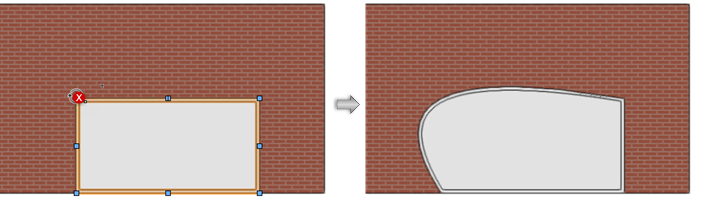
Un vértice de punto de esquina fue convertido en un vértice de punto de curva cúbica usando el modo Cambiar vértice de la herramienta Remodelar
