 Dibujar puertas, ventanas y ensamblajes
|
Modo |
Herramienta |
Conjunto de herramientas |
Acceso directo |
|
Inserción para dimensionamiento interactivo
|
Puerta
Ventana
Ensamblaje de puerta y ventana
|
Envoltura constructiva |
Herramienta Puerta Alt+Shift+D (Windows) Option+Shift+D (Mac) Herramienta Ventana Shift+D (Windows) Option+Shift+W (Mac) |


Puertas, ventanas y ensamblajes pueden ser colocados rápidamente simplemente dibujando una forma rectangular en la ubicación deseada usando el submodo Esquina a esquina o Centro a esquina. No es necesario definir por adelantado el ancho, la altura y las medidas de la ubicación en el eje Z. Los dos últimos parámetros corresponden a las vistas tridimensionales. Los clics que definen los parámetros Ancho y Altura son coordinados a la Referencia de tamaño seleccionada del objeto. El objeto puede ser dimensionado y alineado con características arquitectónicas adyacentes, según sea necesario. Para asegurar la colocación correcta, puede usar el acoplamiento.
De manera alternativa, para insertar una puerta, ventana o ensamblaje haciendo clic dentro del dibujo, consulte Insertar puertas, ventanas y ensamblajes; este método usa todas las preferencias del objeto, incluyendo las configuraciones de altura y ancho. Para crear un ensamblaje desde puertas y ventanas existentes, o desde un forma 2D cerrada, consulte Crear un ensamblaje de puerta y ventana desde objetos existentes.
En el caso de objetos con estilo, solo puede usar el dibujo para definir las cotas definidas según instancia. Se puede dibujar para configurar cotas de instancia, y acoplar o alinear un borde de objeto con otra geometría, pero parámetros configurados por estilo están restringidos. La vista previa refleja las restricciones, y cotas configuradas por estilo están agrisadas en la barra de datos. Para usar parámetros asociados con un estilo de objeto, pero conservar el poder de dibujar un tamaño personalizado, seleccione el estilo deseado y luego haga clic en Convertir en sin estilo en el cuadro de diálogo preferencias antes de dibujar la puerta.
Dibujar puertas, ventanas y ensamblajes en una vista 3D
En una vista 3D, un objeto que se extiende fuera de la pared donde está siendo colocado puede ser dibujado; por ejemplo, puede dibujar un ensamblaje alto en un atrio o una puerta al lado de una escalera y colocar el objeto para cruzar dos paredes. También puede dibujar un objeto que no está colocado en una pared.
Una puerta/ventana/ensamblaje sólo puede colocado en un único objeto de pared, por lo que si un objeto cruza dos paredes deberá dibujar una apertura de objeto vacía en la segunda pared y acoplarla a las cotas del objeto original para crear el orificio en la segunda pared.
Para dibujar una puerta, ventana o ensamblaje en una vista 3D:
Haga clic en la herramienta y el modo, y el submodo Esquina a esquina o Centro a esquina.
Haga uno de los siguientes:
Haga clic en Estilo de [objeto] en la barra de herramientas para seleccionar un recurso desde el Selector de recursos.
Elementos de catálogo de fabricantes individuales no pueden ser seleccionados usando el Administrador de recursos; consulte Concepto: Estilos de objeto de complemento y elementos de catálogo.
Haga clic en Preferencias para abrir el cuadro de diálogo preferencias y especificar los parámetros predeterminados de la herramienta (consulte Ajustes de configuración de la puerta, Configuraciones de ventana o Configuraciones de ensamblaje de puerta y ventana); no es necesario configurar el Ancho o la Altura, los cuáles son ajustados para coincidir con el objeto dibujado.
Los parámetros pueden ser editados más adelante desde la paleta Información del objeto.
Haga clic para colocar el primer lado o el centro del objeto, según el submodo seleccionado; se presenta una vista previa del objeto. Tras activar el modo Inserción en pared, la pared queda resaltada a medida que mueve el cursor sobre ella. El movimiento queda limitado al plano de la pared. Líneas de acoplamiento en la pared presentan las configuraciones Altura y (para ventanas y ensamblajes) Elevación en pared actuales; estas líneas sólo sirven para acoplamiento y referencia, y no limitan donde puede colocar el objeto.
Para puertas y ventanas articuladas, el primer clic define el lado de apertura y el segundo clic coloca el lado de marco. En vistas 3D, el objeto se abre hacia afuera desde la faceta a medida que es dibujado. Ventanas no abisagradas son insertadas en su orientación predeterminada cuando son dibujadas de izquierda a derecha, y reflejadas cuando son dibujadas de derecha a izquierda. La orientación puede ser cambiada usando controles de sentido de apertura interactivo en vista Superior/Plano (recomendado) o invertida desde la paleta Información del objeto.
Puede aplicar las restricciones siguientes si es necesario:
Para restringir el objeto para que sea cuadrado, presione y mantenga presionada la tecla Mayús al dibujar.
Para restringir el objeto a la proporción aúrea, presione y mantenga presionado Ctrl-Shift (Windows) o Cmd-Shift (Mac) al dibujar.
Para restringir la parte inferior de la puerta a la ubicación Z de 0, presione la tecla Alt (Windows) o la tecla Option (Mac) antes de hacer clic para colocar la parte inferior de la puerta.
Para restringir la parte superior o inferior de la ventana o ensamblaje a la línea de acoplamiento de elevación, presione la tecla Alt (Windows) o la tecla Option (Mac) antes de cualquiera de los clic; el borde colocado mientras la tecla es presionada es restringido. Si la Elevación en pared es configurada por estilo, la ubicación Z del objeto se ajusta según sea necesario pare reflejar la colocación de la ventana dibujada.
Mueva el mouse a la ubicación deseada y haga clic una segunda vez para terminar de colocar la puerta.
Una puerta, ventana o ensamblaje es dibujado en la ubicación y del tamaño indicado; el Ancho, Altura y cualquier parámetro de sentido de apertura relevante es configurado para coincidir con el objeto dibujado, y la ubicación Z es ajustada, si es necesario.
Inserción Esquina a esquina de una puerta
Inserción Centro a esquina de una ventana
De manera opcional, cree un recurso de estilo desde un objeto sin estilo (consulte Estilos de objeto de complemento personalizado con opciones de catálogo).
Dibujar puertas, ventanas y ensamblajes en vista Superior/Plano
Puertas, ventanas y ensamblajes dibujados en vista Superior/Plano controlan el Ancho; otras cotas son aquellas configuradas por el estilo o preferencia. Cuando el objeto es insertado en una pared, su trazo es restringido al trazo de la pared. También es posible dibujar un objeto sin insertarlo en una pared.
Aunque la altura del objeto no puede ser dibujada en vista Superior/Plano, sí se puede tabular a la barra de datos flotante e ingresar la altura.
Para dibujar una puerta, ventana o ensamblaje en vista Superior/Plano:
Haga clic en la herramienta y el modo, y el submodo Esquina a esquina o Centro a esquina.
Haga uno de los siguientes:
Haga clic en Estilo de [objeto] en la barra de herramientas para seleccionar un recurso desde el Selector de recursos.
Haga clic en Preferencias para abrir el cuadro de diálogo preferencias y especificar los parámetros predeterminados de la herramienta (consulte Ajustes de configuración de la puerta, Configuraciones de ventana o Configuraciones de ensamblaje de puerta y ventana); no es necesario configurar el Ancho.
Los parámetros pueden ser editados más adelante desde la paleta Información del objeto.
Cuando el modo Inserción en pared está activado, la pared es resaltada a medida que el cursor pasa sobre ella, y el trazo del objeto es restringido al trazo de la pared. Haga clic para colocar el lado con bisagra de la puerta o ventana, según el submodo seleccionado; se presenta una vista previa del objeto.
La ubicación del cursor en relación con la línea central de la pared cuando el segundo clic es colocado determina hacia qué lado de la pared se abre el objeto.
Mueva el cursor a la ubicación deseada para configurar el ancho y dirección de apertura, y haga clic una segunda vez para terminar de colocar el objeto.
Un objeto es dibujado en la ubicación y del ancho indicado; el Ancho y cualquier parámetro de sentido de apertura relevante es configurado para coincidir con el objeto dibujado.
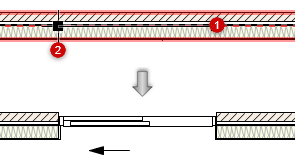
Inserción Esquina a esquina de una puerta
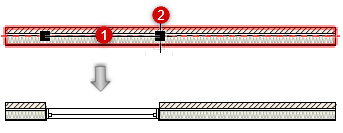
Inserción Centro a esquina de una ventana
Dependiendo de las configuraciones por estilo/instancia, la orientación del objeto en la pared y su configuración Lado interior pueden ser cambiadas de manera interactiva con la herramienta Selección; consulte Sentido de apertura interactivo de puertas y ventanas.
De manera opcional, cree un recurso de estilo desde un objeto sin estilo (consulte Estilos de objeto de complemento personalizado con opciones de catálogo).
Trazado de ventanas esquineras y ventanas que cubren toda la pared
Puede trazar rápidamente una ventana esquinera o una ventana que se extiende en toda la pared con el modo Inserción para dimensionamiento interactivo y luego de configurar según instancia los parámetros respectivos, ya sea en la vista Superior/plano o en vistas tridimensionales. Coloque cualquiera de los clics para una ventana de esquina, o ambos clics para una ventana de luz, más allá del fin de la ruta de pared.
Pasos para trazar una ventana esquinera o una ventana que se extiende en toda la pared:
Comience a trazar una ventana según lo ya descrito, en la vista actual. La pared queda resaltada a medida que mueve el cursor sobre ella.
Lleve el cursor más allá del final del trazo de la pared, ya sea para el primer clic o para el segundo, o para ambos clics si traza una pared que recibirá a una ventana que la abarca toda con el submodo Esquina a esquina. El fin de la pared queda resaltado para indicar la configuración de ventana esquinera. El cuadro que indica el borde de la ventana queda puesto al fin de la pared en la vista Superior/plano.
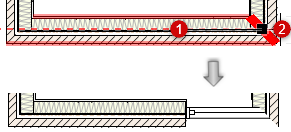
También puede dibujar una pared de luz usando el submodo Centro a esquina siempre que el primer clic es posicionado de tal manera que el segundo clic puede abarcar los extremos de las rutas de pared en ambas esquinas.
Tras insertar la pared, se actualiza automáticamente el panel Ventana de esquina en el cuadro de diálogo Configuración de la ventana para indicar que la ventana elegida es una esquinera o una ventana que se extiende en toda la pared.
