Crear un ensamblaje de puerta y ventana desde objetos existentes
|
Comando |
Ruta de acceso |
|
Crear ensamblaje de puerta y ventana |
Menú contextual |
El comando de menú de contexto Crear ensamblaje de puerta y ventana crea un ensamblaje desde puertas y ventanas existentes, o desde una forma 2D cerrada dibujada en la superficie de la pared. Este es el método recomendado para crear ensamblajes. Crear un ensamblaje desde puertas y ventanas existentes proporciona mayor control individual sobre cada puerta/ventana en el ensamblaje. Crear un ensamblaje desde una forma 2D cerrada proporciona una oportunidad para mayor flexibilidad y creatividad, en lugar de estar limitado por formas de ventanas y puertas estándares.
De manera alternativa, use la herramienta Ensamblaje de puerta y ventana para insertar un ensamblaje de panel en blanco en una pared, y luego edite el diseño del ensamblaje, según sea necesario. Esta puede ser una técnica útil para crear ensamblajes especialmente complejos. Consulte Crear puertas, ventanas y ensamblajes y Editar un diseño de ensamblaje de puerta y ventana.
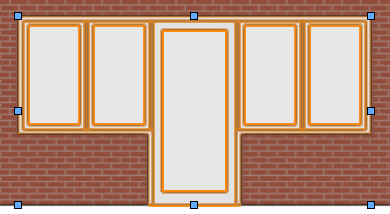
Crear un ensamblaje desde puertas y ventanas
Este es el método recomendado para crear un objeto de ensamblaje de puerta y ventana, excepto en casos donde un ensamblaje de forma inusual o muy complejo debe ser creado. En ese caso, es mejor crear el ensamblaje desde una forma 2D cerrada del tamaño y forma deseados, según lo descrito abajo.
Para crear un ensamblaje desde puertas y ventanas existentes:
Inserte puertas y ventanas individuales en una configuración los más cercana posible al ensamblaje deseado. Asegure que los marcos de los objetos no se traslapan.
Para incluir un panel, relleno de pared o símbolo dentro del ensamblaje, use una ventana como un marcador de posición y cambie el tipo de unidad después de que el ensamblaje es creado, según lo descrito en Agregar unidades a un ensamblaje de puerta y ventana.
Seleccione todas las puertas y ventanas a incluir en el ensamblaje.
Haga clic con el botón derecho del mouse y seleccione el comando desde el menú de contexto.
Se abre el cuadro de diálogo Preferencias de ensamblaje de puerta y ventana. Configure las preferencias, según sea necesario; consulte Configuraciones de ensamblaje de puerta y ventana.
Los objetos seleccionados son combinados en un único objeto de ensamblaje. Dentro de lo posible, las configuraciones de puerta y ventana individuales son mantenidas, pero parámetros que no son soportados por ensamblajes o son invalidados por las configuraciones de ensamblaje son desactivados. Las configuraciones disponibles pueden ser cambiadas más adelante en la paleta Información del objeto. Controles de sentido de apertura interactivos para cada puerta y ventana usada para crear el ensamblaje siguen disponibles.
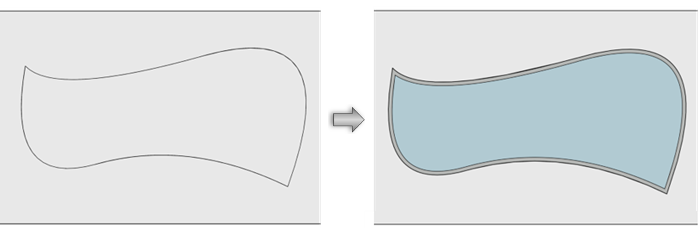
Crear un ensamblaje desde una forma 2D
Este método es recomendado si el ensamblaje deseado tiene una forma inusual o es muy complejo con muchas partes. Cree un ensamblaje del tamaño y forma exterior solamente, y luego edite el diseño de ensamblaje para agregar y editar partes individuales, según sea necesario.
Para crear un ensamblaje desde una forma 2D cerrada:
Dibuje la forma 2D cerrada deseada en la superficie de la pared.
Seleccione la forma y la pared.
Haga clic con el botón derecho del mouse y seleccione el comando desde el menú de contexto.
Se abre el cuadro de diálogo Preferencias de ensamblaje de puerta y ventana. Configure las preferencias, según sea necesario; consulte Configuraciones de ensamblaje de puerta y ventana.
Un ensamblaje con el tipo de unidad predeterminado es creado desde la forma. Las configuraciones pueden ser cambiadas más adelante en la paleta Información del objeto.