Agregar unidades a un ensamblaje de puerta y ventana
|
Herramienta |
Conjunto de herramientas |
|
Unidad
|
Editar ensamblaje |

En el modo edición de objeto de la disposición de un ensamblaje (consulte Editar un diseño de ensamblaje de puerta y ventana), use la herramienta Unidad para agregar varios tipos de unidad diferentes, incluyendo ventanas, puertas, paneles, símbolos y rellenos de ventana a la disposición, o para reemplazar un tipo de unidad con otro. A menos que el tamaño del objeto está configurado por estilo, la unidad se restringe al espacio entre segmentos de marco y maineles. Cada espacio encerrado entre marcos y maineles (llamados celdas) debe tener una unidad insertada; use un panel Tipo abierto si necesita una celda con espacio vacío.
Cuando una puerta o ventana es insertada en un ensamblaje, su parámetro Lado interior es desactivado y usa la configuración de lado interior del ensamblaje. Si se anula la selección de la opción Usar marco proporcionado por unidad del ensamblaje, los parámetros de marco de la puerta/ventana son desactivados y su geometría no es mostrada.
|
Modo |
Descripción |
|
Tipo de unidad |
Seleccione el tipo de unidad a agregar al ensamblaje |
|
Inserción inteligente
|
Usa las partes de ensamblaje existentes para insertar la unidad donde se indica, para reemplazar una unidad existente o para agregarla al borde del ensamblaje. Cuando una unidad sin estilo es agregada al borde de un ensamblaje, la unidad usa el ancho predeterminado, pero la altura coincide con la altura del marco adyacente. |
|
Inserción estándar
|
Inserta una unidad con el estilo seleccionado o parámetros especificados en el cuadro de diálogo preferencias. Cuando el ancho de la unidad no es configurado por estilo, el ensamblaje la coloca automáticamente entre dos marcos/maineles. Cuando el ancho es configurado por estilo, maineles verticales/horizontales adicionales son colocados para acomodar la unidad nueva. |
|
Inserción para dimensionamiento interactivo
|
Dibuja una unidad manualmente con el tamaño y ubicación indicados |
|
Modos de alineación |
Para el modo Inserción estándar, estos modos cambian la alineación del punto de inserción a lo largo del eje X del objeto; consulte La herramienta Inserción de símbolo |
|
Esquina a esquina
|
Para el modo Inserción para dimensionamiento interactivo, define el objeto haciendo clic en dos puntos diagonales |
|
Centro a esquina
|
Para el modo Inserción para dimensionamiento interactivo, define el objeto por la distancia desde el centro hasta una esquina |
|
Estilo/Símbolo de [objeto] |
Abre el Selector de recursos para seleccionar un estilo/símbolo de objeto para la colocación; haga doble clic en un recurso para activarlo |
|
Preferencias (para ventanas, puertas, paneles y rellenos de pared)
|
Abre el cuadro de diálogo Preferencias de [objeto] para configurar parámetros predeterminados; consulte Configuraciones de ventana, Ajustes de configuración de la puerta, configuraciones de Panel (abajo) o Preferencias de pared estándar. Algunos parámetros no están disponibles para unidades en un ensamblaje. |


Para agregar una unidad a una disposición de ensamblaje:
Seleccione la herramienta y modos de inserción.
En la barra de herramientas, seleccione el Tipo de unidad.
Haga uno de los siguientes:
Haga clic en Estilo de [objeto] o Símbolo en la barra de herramientas para seleccionar un recurso desde el Selector de recursos.
Haga clic en Preferencias para abrir el cuadro de diálogo preferencias de objeto (para ventanas, puertas, paneles y rellenos de pared) y especifique los parámetros predeterminados de la herramienta.
Los parámetros pueden ser editados posteriormente desde la paleta Información del objeto; consulte Editar objetos en un ensamblaje de puerta y ventana.
Si el modo Inserción inteligente es seleccionado, mueva el cursor sobre la disposición de ensamblaje y haga uno de los siguientes:
Haga clic en una unidad resaltada para reemplazarla con la unidad especificada.
Haga clic en un segmento de marco resaltado para agregar la unidad especificada (ventana, puerta o panel) al borde del ensamblaje.
Si el modo Inserción estándar o Inserción para dimensionamiento interactivo es seleccionado, agregue la unidad según lo descrito en Insertar puertas, ventanas y ensamblajes o Dibujar puertas, ventanas y ensamblajes.
Configuraciones de panel de ensamblaje
Estas configuraciones están disponibles en las siguientes ubicaciones:
Cuadro de diálogo Preferencias de panel (crear un objeto)
Cuadro de diálogo Configuraciones de panel (editar un objeto)
Paleta Información del objeto (editar un objeto)
Cuadro de diálogo Estilo de panel (crear o editar un estilo)
Paneles están diseñados específicamente para trabajar dentro de ensamblajes de puerta y ventana, no como objetos separados. Para editar un panel en un ensamblaje, consulte el Modo Editar unidad.
Haga clic para mostrar/ocultar los parámetros.Haga clic para mostrar/ocultar los parámetros.
|
Parámetro |
Descripción |
|
Usar estilo |
Desde el Selector de recursos, haga doble clic en un recurso para activarlo o haga clic en Sin estilo. Si un objeto con estilo es convertido en sin estilo, los valores actuales son retenidos, pero todo parámetro es configurado a Por instancia para permitir la edición. |
|
Por estilo/instancia |
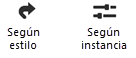
Un gráfico indica si cada parámetro está configurado a Por estilo y dado un valor fijo, o configurado a Por instancia y editable en el cuadro de diálogo. Un estilo de objeto puede tener una combinación de ambas configuraciones para equilibrar la necesidad de consistencia y flexibilidad. Configuraciones Por estilo/instancia son establecidas por el estilo y no pueden ser cambiadas desde el cuadro de diálogo Configuraciones.
Para editar el estilo de objeto, consulte Editar estilos de objeto de complemento; editar el estilo de objeto modifica todo objeto de complemento en el archivo que usa el estilo. |
|
General |
|
|
Tipo |
Seleccione el tipo de panel a colocar entre las estructuras. Paneles vidriados son típicos paneles de vidrio y paneles tímpano son opacos. Tímpano con paneles de faceta son paneles decorativos. Paneles abiertos proporcionan espacio vacío entre las estructuras. |
|
Grosor |
Ingrese el grosor del panel |
|
Usar relleno (sólo tímpano y tímpano con faceta) |
Permite que el área al interior y entre los marcos sea rellenado. Los atributos del panel de relleno son determinados por el panel. |
|
Profundidad de relleno |
Especifica la profundidad adicional del panel de relleno |
|
Profundidad de faceta (sólo faceta de tímpano) |
Configura la profundidad de la faceta de tímpano |
|
Profundidad de marco de ensamblaje |
Cuando el panel es insertado en un ensamblaje, presenta la profundidad de marco del ensamblaje |
|
Referencia de desplazamiento de unidad |
Cuando la unidad es insertada en un ensamblaje, presenta a referencia de desplazamiento de unidad del ensamblaje |
|
Desplazamiento de unidad |
Ingrese el de desplazamiento de la unidad en relación con la ubicación de referencia de desplazamiento de unidad. Un valor positivo desplaza el panel hacia el exterior y un valor negativo desplaza hacia el interior |
|
Bajorrelieve/Traslape de panel |
Ingrese la distancia que el panel se extenderá más allá de la apertura libre en todos los lados |
|
Ancho/Altura de apertura libre |
Ingrese el ancho/altura libre del panel entre los marcos y maineles de ensamblaje |
|
Ancho/Altura de panel total |
Presenta el ancho y altura de panel total |
|
Atributos |
|
|
Atributos 2D |
Configura la visibilidad Superior/Plano y atributos para el objeto. Para controlar apariencia y visibilidad, seleccione una clase desde la lista de clases presentes en el dibujo o cree una nueva clase. Seleccione <Clase de panel> para colocar los atributos en la misma clase que el objeto de panel. Configure atributos de pluma y relleno personalizados, o seleccione una opción para controlarlos por objeto (desde la paleta Atributos), por clase o seleccione Ninguno. |
|
Atributos 3D |
Los lados interior y exterior pueden ser configurados de manera separada. Dos columnas Por estilo indican si el material del objeto es configurado por estilo o por instancia, y si la clase y textura son configuradas por estilo o por instancia. Selecciones un material desde el Selector de recursos. Para controlar apariencia y visibilidad, seleccione una clase desde la lista de clases presentes en el dibujo o cree una nueva clase. Seleccione <Clase de panel> para colocar la parte en la misma clase que el objeto de panel. Seleccione una textura desde el Selector de recursos o haga clic en uno de los botones para no usar textura, para usar la textura de clase, o si la textura de material fue reemplazada anteriormente, para revertir a la textura del material. |
|
Energos |
Como parte de la envolvente de edificio, ensamblajes y sus unidades juegan un rol crítico en cálculos de análisis de energía. Energía se pierde a través de los paneles y vidrio, pero también es ganada por radiación solar. Determinar con precisión el coeficiente R/valor U y el factor de sombreado es esencial para el análisis energético global. Vectorworks Architect es requerido para realizar un análisis energético; sin embargo, parámetros relacionados con energía pueden ser especificados aquí para fines informativos. |
|
Incluir en cálculos |
Al ser seleccionado, el panel es elegible para ser incluido en cálculos de energía dependiendo de las configuraciones de análisis de energía para capa/clase, inclusión de elemento, etc. |
|
Valor-R |
|
|
Cálculo automático |
En base a los parámetros del marco y relleno, el valor R del panel es calculado y presentado. Este valor, junto con los factores de sombreado del panel, es crítico para una correcta evaluación de la envolvente de edificio en cálculos de energía. |
|
Entrada manual |
Seleccione esta opción para reemplazar el valor R calculado e ingrese un valor manual para el panel en su lugar. Para diseños de panel complejos o detallados, ingrese resultados desde un cálculo de terceros aquí. |
|
Marco |
Seleccione las propiedades térmicas del marco. Conjuntos pueden ser creados y editados; consulte Especificar conjuntos de sistemas. |
|
Acristalamiento |
Seleccione las propiedades térmicas de cualquier acristalamiento de panel. Conjuntos pueden ser creados y editados; consulte Especificar conjuntos de sistemas. |
|
Sombreado |
Seleccione el nivel de matizado para cada tipo de matizado cerca del panel, o seleccione Personalizado desde cualquiera de las listas. Se abre el cuadro de diálogo Editar sombreado para manualmente ingresar un porcentaje para cuando el panel está en la sombra. |
|
General |
Seleccione las condiciones de sombreado generales donde el panel está ubicado |
|
Entorno |
Especifique condiciones de sombreado de entorno que pueden afectar la cantidad de radiación solar que llega al panel |
|
Sombreado de verano |
Especifique condiciones de sombreado especiales que son aplicables durante los meses de verano (por ejemplo, cuando árboles de hoja caduca cercanos dan sombra al panel) |
|
Sombreado adicional |
Seleccione cualquier mecanismo de sombra pasivo o mecánico en el lugar, o seleccione Personalizado e introduzca un porcentaje de sombra en el cuadro de diálogo Editar sombra. |
|
Ventilación estival |
Abre el cuadro de diálogo de Configuraciones de ventilación estival para especificar opciones de ventilación estival. Tipo de uso: (primer piso, último piso, noche): Seleccione el tipo de uso de sistema de ventilación, si lo hay, para el panel. Ancho de abertura utilizable: Indica el ancho de la brecha de apertura de panel para un panel operable (lo cual afecta la cantidad de ventilación). |
|
Datos |
|
|
Incluir en inventario |
Incluye el objeto en informes de inventario |
|
Prefijo/Etiqueta/Sufijo de ID |
Ingrese una etiqueta para identificar el panel, y de manera opcional ingrese un prefijo y/o sufijo para el valor de etiqueta. Esta información de ID es sólo para datos y no puede producir una etiqueta de panel; use una etiqueta de datos en su lugar (consulte Agregar etiquetas de datos y rótulos). |
|
Nombre de campo/Valor de campo |
Campos de datos son enumerados bajo Nombre de campo. Haga clic en la columna Valor de campo para ingresar datos para su uso en el inventario de paneles, según sea necesario. |