 Editar objetos en un ensamblaje de puerta y ventana
|
Herramienta |
Conjunto de herramientas |
|
Editar ensamblaje
|
Editar ensamblaje |

En el modo edición de objeto de la disposición de un ensamblaje, la herramienta Editar ensamblaje edita marcos y maineles, unidades de puerta y ventana, y accesorios como dinteles, alféizares, soleras y molduras del ensamblaje que han sido agregados a un ensamblaje. Dentro de una disposición de ensamblaje, los objetos individuales también pueden usar un estilo y las configuraciones por estilo/por instancia de cada objeto determinan lo que puede ser editado dentro de la disposición. Restricciones de tamaño de objeto, como agregar una unidad con un tamaño fijo entre maineles que pueden o no tener separación fija, puede afectar el comportamiento de edición; ajuste objetos y configuraciones, según sea necesario.
|
Modo |
Descripción |
|
Editar marcos y maineles
|
Activa los modos (descritos abajo) para remodelar segmentos de marco y maineles de ensamblaje, y para agregar, dividir y combinar maineles |
|
Editar unidad
|
Edita unidades de ventana, puerta, panel, símbolo y relleno de pared seleccionadas en el ensamblaje |
|
Editar accesorio
|
Edita accesorios seleccionados en el ensamblaje |
|
Editar marcos y maineles (sólo modo principal Editar marcos y maineles)
|
Reposiciona, elimina y cambia las configuraciones de segmentos de marco y maineles seleccionados |
|
Agregar mainel (sólo modo principal Editar marcos y maineles)
|
Inserta maineles nuevos en el ensamblaje |
|
Mainel dividido (sólo modo principal Editar marcos y maineles)
|
Divide un mainel en múltiples partes para que cada parte del mainel pueda ser movida, editada o eliminada de manera independiente. Para dividir un mainel donde dos maineles continuos intersecan, posicione el cursor dividido de tal manera que la línea central larga está paralela con el mainel a dividir y haga clic. |
|
Combinar maineles (sólo modo principal Editar marcos y maineles)
|
Combina dos mainel colineales en un único mainel |
|
Estilo de mainel (sólo submodo Agregar mainel) |
Abre el Selector de recursos para seleccionar un recurso para su colocación; haga doble clic en un recurso para activarlo. |
|
Preferencias (sólo submodo Agregar mainel)
|
Abre el cuadro de diálogo Preferencias de mainel para configurar parámetros predeterminados; consulte Configuraciones de ensamblaje de puerta y ventana: Panel Maineles predeterminados |


Modo Editar marcos y maineles
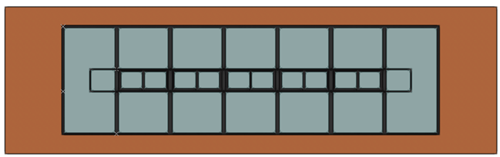
Seleccione un segmento de marco o mainel para editar sus configuraciones en la paleta Información del objeto. Para marcos, sólo la clase y ancho pueden ser cambiados; se presenta el ángulo de la posición del segmento de marco en el área de dibujo. Para las configuraciones de mainel, consulte Configuraciones de ensamblaje de puerta y ventana: Panel Maineles predeterminados. Edite los objetos en el dibujo de manera interactiva, dependiendo del submodo seleccionado, según lo descrito abajo.
Modo Editar marcos y maineles: Use los controladores y/o la barra de datos flotante para cambiar la posición y el tamaño del objeto seleccionado, o presione Supr en el tablero para quitarlo. Unidades adyacentes a segmentos de marco y maineles se mueven cuando los marcos y maineles se mueven, siempre y cuando las reglas de restricción del objeto lo permiten.
Modo Agregar mainel: Seleccione un estilo de mainel o haga clic en Preferencias en la barra de herramientas para configurar las preferencias predeterminadas, y luego agregue un mainel dibujando una línea desde un marco o mainel a otro.
Modo Dividir mainel: Posicione el curso con la línea larga paralela al mainel a dividir, y luego haga clic para dividirlo donde interseca con otro marco o mainel.
Modo Combinar maineles: Haga clic en dos maineles colineales para combinarlos en uno.
Cuando el modo Editar marcos y maineles está activado, dos comandos de menú de contexto están disponibles para ayudar a distribuir segmentos de marco o maineles. Cuando tres o más segmentos de marco y/o maineles paralelos son seleccionados, haga clic con el botón derecho del mouse en una parte seleccionada y seleccione uno de los siguientes comandos desde el menú de contexto:
Distribuir separación distribuye las partes seleccionadas para que tengan una cantidad de espacio igual entre cada una (de borde a borde).
Distribuir líneas centrales distribuye las partes seleccionadas para colocar una distancia igual entre sus líneas centrales, sin importar sus anchos.
Modo Editar unidad
Seleccione una unidad de ventana, puerta, panel, símbolo o relleno de pared en el ensamblaje y use los controladores para remodelar la unidad de manera interactiva (esto también puede remodelar o redimensionar una sección completa del ensamblaje, dependiendo de la ubicación de la unidad).
Ciertos tipos de unidad deben tener una forma específica. Por ejemplo, unidades de puerta deben ser rectangulares; si la forma de puerta, o los marcos y maineles que rodean la puerta, es editada para crear una forma que no es soportada por la puerta, ésta es automáticamente reemplazada por el estilo de panel predeterminado del ensamblaje (seleccionado en el panel General; consulte Configuraciones de ensamblaje de puerta y ventana: Panel General).
Las configuraciones de la unidad pueden ser editadas en la paleta Información del objeto. Todo objeto de unidad tiene una sección Restricciones de ensamblaje en la parte superior de la paleta Información del objeto que sólo está disponible dentro del modo edición de objeto de la disposición. Estas opciones, que no restringen modificaciones en modo edición de objeto, le permiten configurar restricciones de tamaño de unidad y comportamientos de repetición que controlan cómo unidades individuales responden cuando el ensamblaje general es remodelado o redimensionado en una capa de diseño.
Configurar la altura y ancho de la unidad por estilo es otra manera de asegurar que esas medidas no cambien cuando el ensamblaje es remodelado.
Haga clic para mostrar/ocultar los parámetros.Haga clic para mostrar/ocultar los parámetros.
|
Parámetro |
Descripción |
|
Fijar ancho |
Bloquea el ancho de la unidad a lo que está configurado en el modo edición de objeto de la disposición, si el ensamblaje es redimensionado en una capa de diseño. La unidad puede ser redimensionada según sea necesario en modo de objeto. Esto puede ser especialmente útil para mantener un tamaño de puerta si el ensamblaje general está siendo ensanchado. |
|
Fijar altura |
Bloquea la altura de la unidad a lo que está configurado en el modo edición de objeto de la disposición, si el ensamblaje es redimensionado en una capa de diseño. La unidad puede ser redimensionada según sea necesario en modo edición de objeto. Esto puede ser especialmente útil para mantener un tamaño de puerta si la altura del ensamblaje general está siendo aumentada. |
|
Tipo de objeto de unidad |
Para cambiar el tipo de unidad desde/hacia una ventana, puerta, panel, símbolo o relleno de pared, seleccione la opción nueva. Puertas deben ser de forma rectangular, por lo que cambiar la forma de la unidad automáticamente convierte una puerta en un panel. Símbolos son colocados en base a sus puntos de inserción en lugar de alineación de faceta, por lo que si cambia otro tipo de unidad a un símbolo, verifique una alineación correcta en relación con el marco y otras unidades. |
El ancho de la puerta está fijo, por lo que las ventanas se ensanchan cuando el ensamblaje es redimensionado, pero la puerta no
Las configuraciones restantes son específicas al tipo de objeto de la unidad o (para parámetros incluyendo Referencia de desplazamiento de unidad, etc.) a las configuraciones de objeto de ensamblaje de puerta y ventana. Edítalas directamente en la paleta Información del objeto o haga clic en Configuraciones para abrir el cuadro de diálogo Configuraciones de [objeto]; algunos parámetros están restringidos o no disponibles para unidades de ensamblaje.
Configuraciones de ensamblaje de puerta y ventana
Ajustes de configuración de la puerta
Configuraciones de panel de ensamblaje
Preferencias de pared estándar
Editar definiciones de símbolo
Modo Editar accesorio
Seleccione un dintel, alféizar, solera, moldura o postigo en la disposición y edite sus configuraciones en la paleta Información del objeto. Consulte Agregar accesorios a un ensamblaje de puerta y ventana para información sobre parámetros de objeto de accesorio.
