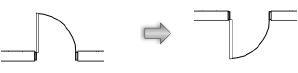
Símbolos dentro de una pared
Símbolos y objetos de complemento, como ventanas y puertas, pueden ser insertados dentro de una pared con la herramienta Inserción de símbolo, según lo descrito en Insertar símbolos. El símbolo activo también puede ser arrastrado desde el Administrador de recursos dentro de una pared, pero cuando es insertado de esta manera no puede ser invertido al momento de inserción. Para ser insertado dentro de una pared el símbolo debe tener la opción Insertar en paredes activada (consulte Crear definiciones de símbolo).
Si bien símbolos tienen capacidades de inserción en paredes en todos los productos Vectorworks, un producto Design Suite es requerido para crear objetos de pared.
Los símbolos en una pared pueden ser movidos o duplicados. Cuando un componente de orificio 3D ha sido agregado a un símbolo, éste puede cortar un orificio de la forma deseada en una pared. Cuando opciones de cierre de pared son configuradas la pared puede usar configuraciones de perfil y envoltura adecuados.
Una vez que un símbolo ha sido colocado en una pared, puede invertir el símbolo en la pared, reposicionarlo o completamente reemplazarlo. Símbolos dentro de la misma pared pueden ser movidos una pequeña distancia con un acceso directo del teclado definido en el panel Editar de las preferencias de Vectorworks (consulte Preferencias de Vectorworks: Panel Editar).
Símbolos también pueden ser arrastrados completamente fuera de la pared.
Las propiedades pueden ser editadas desde la paleta Información del objeto.
Muchas de las configuraciones que son aplicables a símbolos dentro de una pared también son aplicables a símbolos usados como una unidad dentro de un ensamblaje de puerta y ventana (consulte Editar objetos en un ensamblaje de puerta y ventana), aunque algunos de los comportamientos son diferentes.
Haga clic para mostrar/ocultar los parámetros.Haga clic para mostrar/ocultar los parámetros.
|
Parámetro |
Descripción |
|
Insertar |
Cambia la ubicación del punto de inserción en relación con la posición del símbolo |
|
Altura |
Cambia la altura del símbolo en la pared |
|
Ancho/Altura (Símbolo en un ensamblaje de puerta y ventana) |
Configura el ancho y altura de la instancia de símbolo escalando la instancia de tal manera que el ancho del componente 3D es igual a estos valores |
|
Haga clic para ver una serie de cuatro posiciones hasta que la orientación deseada es alcanzada. De manera alternativa, haga clic con el botón derecho en el símbolo y seleccione Invertir desde el menú de contexto.
|
|
|
Configurar posición |
Activa la herramienta Mover por puntos en el modo Punto de referencia; consulte Mover símbolos en paredes con la herramienta Mover por puntos |
|
Cierre de pared |
Para objetos con Usar cierre de pared seleccionado en los cuadros de diálogo Crear símbolo u Opciones de símbolo, abre el cuadro de diálogo Cierre de pared; consulte Configuraciones de cierre de pared. Consulte Crear definiciones de símbolo para información sobre el cuadro de diálogo Crear símbolo o el cuadro de diálogo Opciones de símbolo. |
|
Escalar |
Escala la instancia de símbolo; consulte Ajuste de escala de símbolos en la paleta Información del objeto. Para un símbolo insertado como una unidad dentro de un ensamblaje de puerta y ventana, esto presenta el estado de escalamiento actual de la instancia, pero no está disponible para ser editado. |
|
Reemplazar |
Abre el cuadro de diálogo Escoger un símbolo para permitir la selección de un símbolo de reemplazo; consulte Reemplazar símbolos existentes |