Exportar un modelo VGX 3D
|
Comando |
Ruta de acceso |
|
Exportar VGX (sólo 3D) |
Archivo > Exportar |
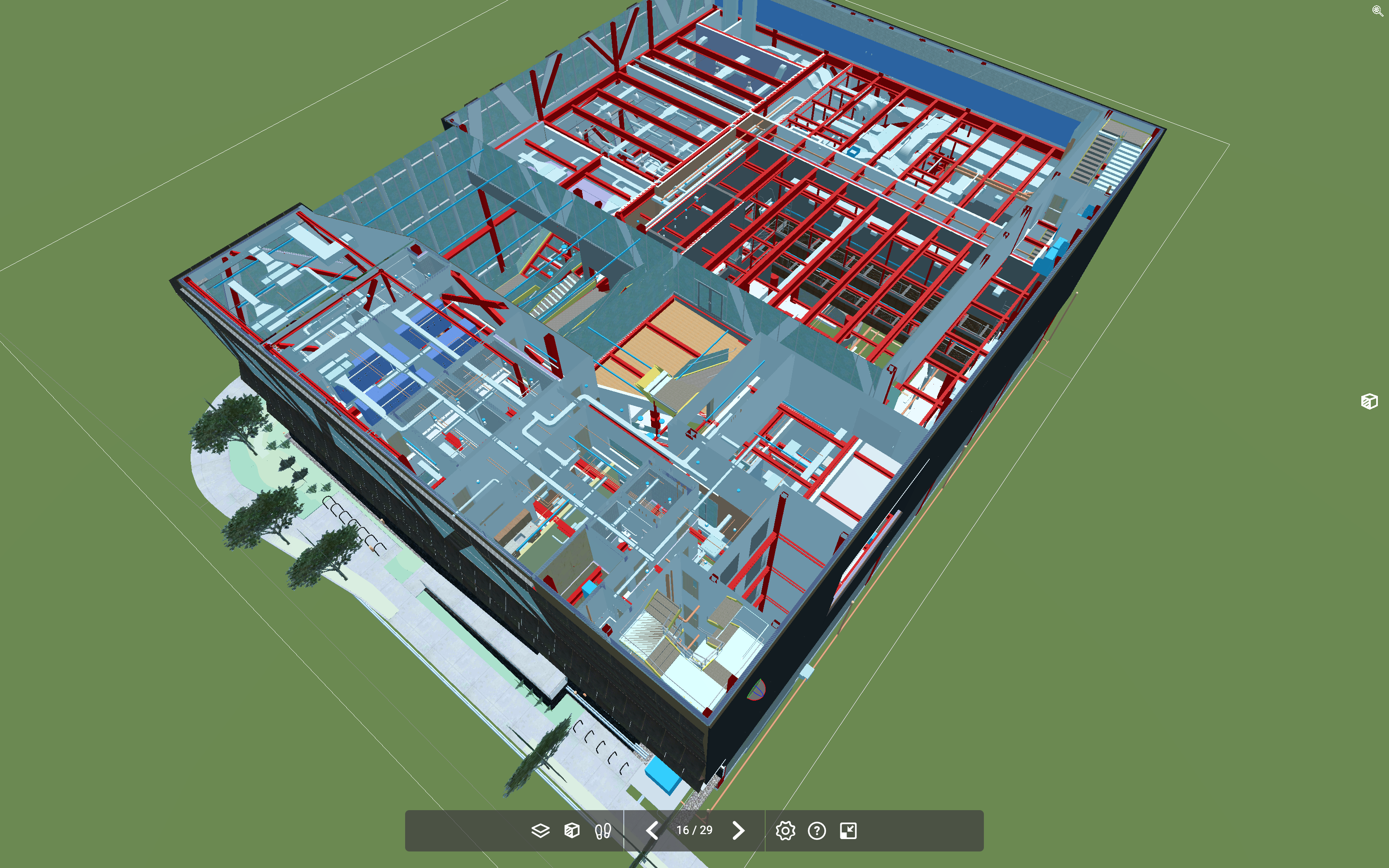
Vectorworks exporta modelos 3D en un formato VGX que puede ser visto en el portal en la Internet de Vectorworks Cloud Services y la aplicación móvil Nomad, en vistas 3D basadas en Unity® y de realidad aumentada (RA).
Para exportar un modelo VGX 3D:
En una capa de diseño, configure la vista 3D inicial deseada, incluyendo visibilidad de clase y capa, y un cubo dinámico si se desea. Sólo clases y capas visibles son exportadas.
Seleccione el comando.
De manera alternativa, use el comando Generar modelo 3D en el portal web de Vectorworks Cloud Services, en la aplicación de escritorio o en la aplicación móvil Nomad.
Ya que modelos 3D siempre son procesados en la nube de Vectorworks, el cuadro de diálogo Generar modelo 3D se abre en la nube para controlar el tamaño, rendimiento y apariencia del archivo. Si no se ha iniciado sesión en Vectorworks Cloud Services, el programa solicita iniciar sesión antes de continuar.
Haga clic aquí para mostrar/ocultar los parámetrosHaga clic aquí para mostrar/ocultar los parámetros
|
Parámetro |
Descripción |
|
Resolución de superficies curvas |
Configura la calidad de geometría deseada |
|
Cubo dinámico |
Cuando el modelo de Vectorworks usa un cubo dinámico en la vista para la exportación, Optimización de cubo dinámico excluye objetos que están completamente fuera del cubo dinámico |
|
Guardar como |
Especifique la ubicación y el nombre de archivo |
El estado de trabajo se presenta en Estado en la nube en la barra de vista y el cuadro de diálogo Estado de trabajo en la nube (consulte Monitorear el estado de tareas procesadas en la nube de Vectorworks). También se presenta en la aplicación de escritorio y el portal en la Internet de Vectorworks Cloud Services.
Consulte la ayuda en línea para Vectorworks Cloud Services y Nomad en https://cloud.vectorworks.net/portal/help/ para ver, navegar, compartir y manipular el modelo 3D exportado.
